なぜ上級テクニックを習得する必要があるのか?
マークダウンの基本構文はシンプルで習得しやすいですが、その真価を発揮するには上級テクニックの習得が不可欠です。マークダウンエコシステムの進化に伴い、様々な拡張構文やプラットフォーム固有の機能、統合ツールが強力な文書作成能力を提供しています[1]。
現代のデジタル作業環境において、文書はもはや静的なテキストだけでなく、インタラクティブ要素やデータ可視化、マルチメディアコンテンツ、動的更新を必要とする複合的な情報媒体です。高度なマークダウンテクニックを習得することで、よりプロフェッショナルで機能豊富な文書を作成し、複雑なビジネスや技術要件に対応できます。
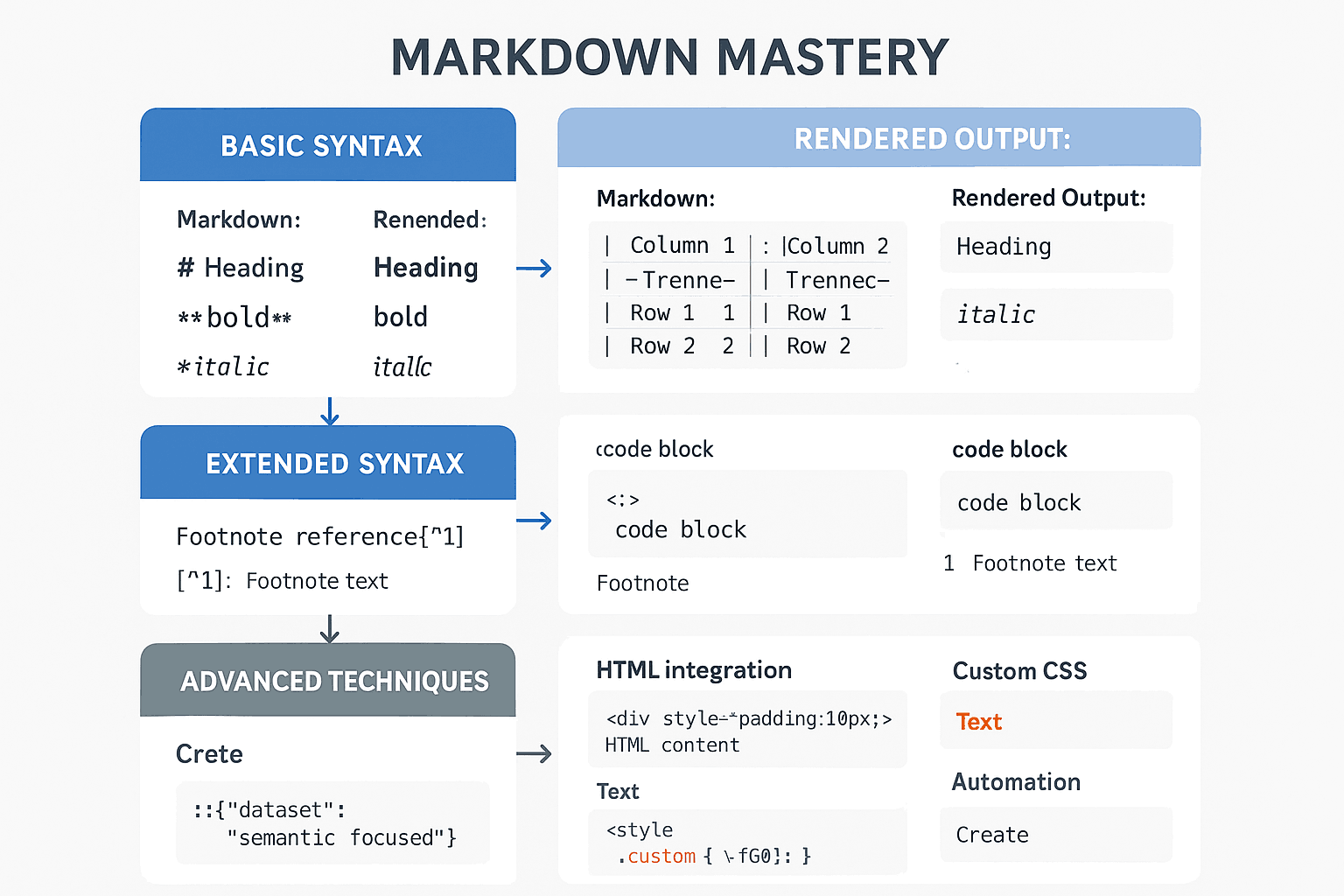
上級テクニックの価値は多角的に現れます。第一に機能拡張性です。拡張構文や HTML 連携技術を習得することで、複雑な表レイアウト、カスタムスタイル、インタラクティブ要素などの機能を実現し、基本マークダウンの制約を突破できます。第二に効率向上です。自動化ツールやテンプレートシステムにより、繰り返し作業を大幅に削減し、文書作成・保守の効率を高められます。
専門性も重要な価値です。上級テクニックにより、マークダウン文書は従来のワープロソフトと同等のプロフェッショナル基準を達成できます。精密な書式制御、複雑な数式、専門的な図表などが可能で、技術文書、学術論文、ビジネスレポートなどのシナリオで特に重要です。
クロスプラットフォーム互換性も上級テクニックの大きな利点です。各プラットフォームの特性や制限を理解することで、複数プラットフォームで良好に表示される文書を作成でき、情報伝達の一貫性と効果を確保できます。
最後に保守性と拡張性です。バージョン管理統合、自動テスト、モジュール化組織などの手法を含むため、文書プロジェクトを長期的に維持・拡張できます。
マークダウンの基本を既に習得済みで復習が必要な方は、マークダウン完全ガイドを参照してください。より詳細な構文情報については、マークダウン構文詳細解説で包括的な構文リファレンスを提供しています。
拡張構文の習得
拡張構文は、マークダウンが基本ツールから強力なドキュメントプラットフォームへ進化する鍵です。これらの構文拡張は元々のマークダウン仕様には含まれていませんが、広く採用され現代のマークダウンエコシステムの標準コンポーネントとなっています[2]。
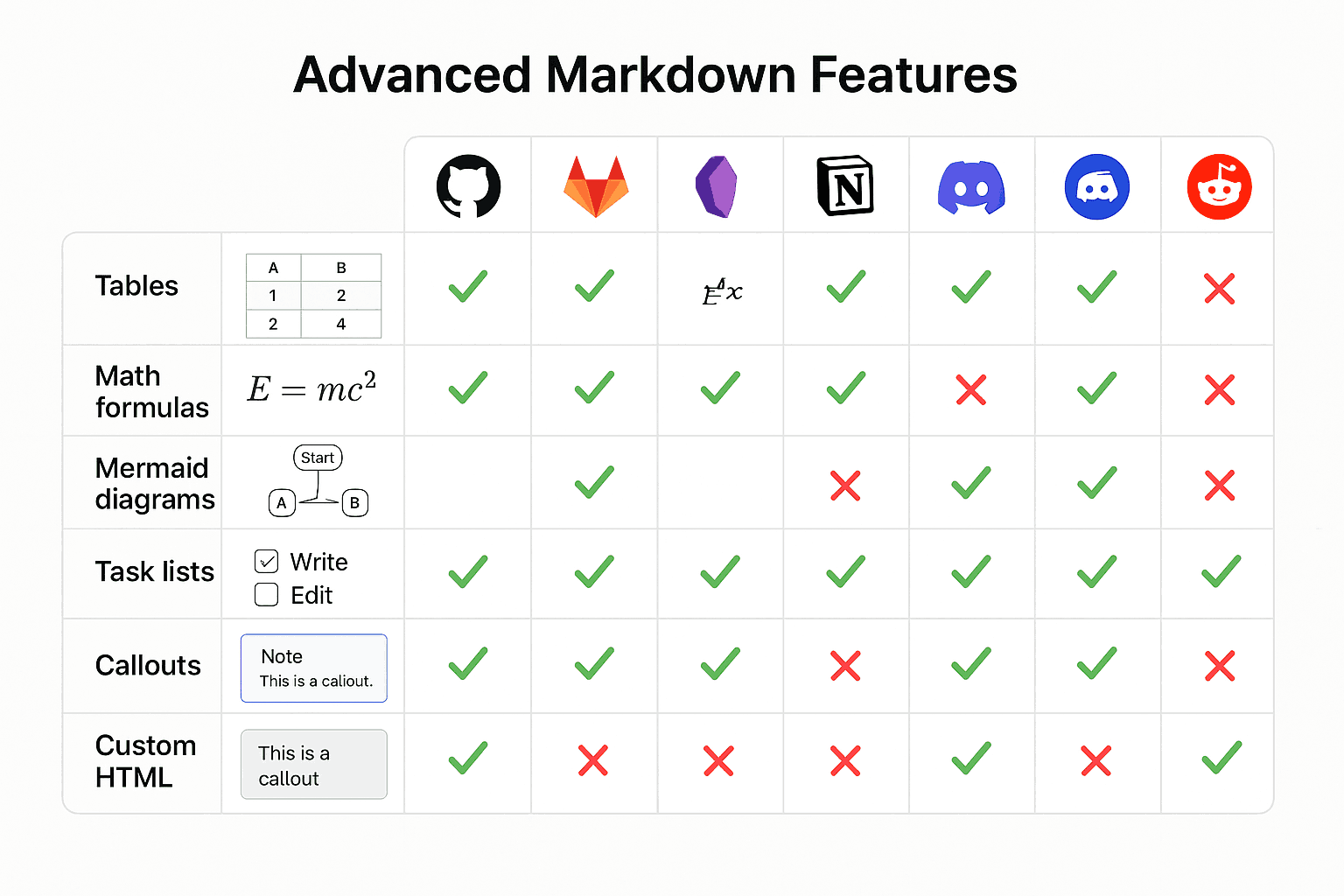
高度な表テクニック
表はマークダウン拡張構文で最も実用的な機能の一つですが、その真の可能性を引き出すには一連の高度なテクニックが必要です。基本的な表構文はシンプルですが、複雑なデータ表現を扱う際には不十分な場合があります。
複雑な表レイアウト
標準的なマークダウン表構文は基本的な行と列の構造をサポートしますが、HTML タグを組み合わせることでより複雑なレイアウト要件を実現できます。セルの結合は最も一般的なニーズの一つで、純粋なマークダウンではサポートされていませんが、HTML のcolspanとrowspan属性を使用して実現できます。
<table>
  <tr>
    <th colspan="2">結合ヘッダー</th>
    <th>通常ヘッダー</th>
  </tr>
  <tr>
    <td>データ1</td>
    <td>データ2</td>
    <td>データ3</td>
  </tr>
  <tr>
    <td rowspan="2">垂直結合</td>
    <td>データ4</td>
    <td>データ5</td>
  </tr>
  <tr>
    <td>データ6</td>
    <td>データ7</td>
  </tr>
</table>
入れ子の表はあまり一般的ではありませんが、特定の複雑なデータ表現シナリオで非常に有用です。完全な表構造を表セル内に埋め込むことで、階層的なデータ整理を実現できます。
表スタイルのカスタマイズは視覚的魅力を高める重要な方法です。インライン CSS または外部スタイルシートを使用して、色、境界線、間隔などの視覚的プロパティを制御できます。
<table style="border-collapse: collapse; width: 100%;">
  <tr style="background-color: #f2f2f2;">
    <th style="border: 1px solid #ddd; padding: 8px;">ヘッダー1</th>
    <th style="border: 1px solid #ddd; padding: 8px;">ヘッダー2</th>
  </tr>
  <tr>
    <td style="border: 1px solid #ddd; padding: 8px;">データ1</td>
    <td style="border: 1px solid #ddd; padding: 8px;">データ2</td>
  </tr>
</table>
レスポンシブ表デザイン
現代のモバイルファーストの世界では、レスポンシブ表デザインがますます重要になっています。従来の表は小さな画面で読みづらく、特別な処理が必要です。
水平スクロールは最もシンプルな解決策です。表をスクロール可能なコンテナで囲むことで、小さな画面でもユーザーが水平スクロールして表の全内容を閲覧できます。
<div style="overflow-x: auto;">
  <table>
    <!-- 表の内容 -->
  </table>
</div>
スタックレイアウトはもう一つの一般的なレスポンシブソリューションです。小さな画面では、表の行が垂直に積み重ねられたカードに変換され、各カードに 1 行分の全データが含まれます。
非重要列の非表示は、小さな画面での可読性を維持しながら適応できます。CSS メディアクエリを使用して、異なる画面サイズで異なる列を表示できます。
データ表のベストプラクティス
データ表を設計する際には、ユーザーの閲覧習慣と情報検索ニーズを考慮する必要があります。ヘッダー設計は重要な要素で、明確なヘッダーはユーザーが表の内容を迅速に理解するのに役立ちます。
データの配置ルールはデータ型によって決定すべきです。数値は通常右揃え、テキストは左揃え、日付はフォーマットに基づいて配置できます。一貫した配置は、ユーザーがデータを迅速にスキャンして比較するのに役立ちます。
色分けは表の可読性を向上させます。異なる背景色や文字色を使用して、重要なデータを強調したり、カテゴリを区別したり、データの状態を表示したりできます。
ソートとフィルタ機能は JavaScript のサポートが必要ですが、大規模な表のユーザーエクスペリエンスを大幅に向上させます。これらの機能は既存の表ライブラリを統合することで実装できます。
高度なコードブロックの応用
コードブロックは技術文書において欠かせない要素です。高度なコードブロックテクニックを習得することで、技術文書の品質と可読性を大幅に向上させられます。
シンタックスハイライトの最適化
シンタックスハイライトはコードブロックの最も基本的で重要な機能です。異なるプログラミング言語には異なる構文特性があり、正しい言語識別子を選択することがコードの可読性に不可欠です。
// JavaScriptの例
function fibonacci(n) {
  if (n <= 1) return n;
  return fibonacci(n - 1) + fibonacci(n - 2);
}
# Pythonの例
def fibonacci(n):
    if n <= 1:
        return n
    return fibonacci(n - 1) + fibonacci(n - 2)
-- SQLの例
SELECT
  user_id,
  COUNT(*) as order_count,
  SUM(total_amount) as total_spent
FROM orders
WHERE order_date >= '2024-01-01'
GROUP BY user_id
ORDER BY total_spent DESC;
カスタムシンタックスハイライトテーマを使用すると、コードブロックを文書全体のデザインに統合しやすくなります。ほとんどのマークダウンパーサーは様々な定義済みテーマをサポートしており、CSS を使用してカスタムテーマも作成できます。
行番号は特に長いコードブロックで有用で、読者が特定のコード行を特定しやすくし、特定の行についての議論を容易にします。
function complexFunction() {
  // 1行目: 関数定義
  const data = fetchData();
  // 3行目: データ取得
  const processed = processData(data);
  // 5行目: データ処理
  return processed;
}
コードブロックの注釈と説明
コードコメントはコードブロックの重要な構成要素ですが、文書内での追加説明は、読者がコードの文脈と目的を理解するのに役立ちます。
インラインコメントは簡潔で明確であるべきで、コードのキーロジックを説明し、明白な操作を説明するものではありません。良いコメントは、読者がコードの実装だけでなく意図を把握するのに役立ちます。
コードブロックのタイトルは様々な方法で実装できます。最もシンプルな方法はコードブロックの前に説明テキストを追加することですが、より高度な方法ではタイトルをサポートする構文を使用します。
async function authenticateUser(username, password) {
  try {
    const user = await User.findOne({ username });
    if (!user) {
      throw new Error("ユーザーが見つかりません");
    }

    const isValid = await bcrypt.compare(password, user.passwordHash);
    if (!isValid) {
      throw new Error("パスワードが間違っています");
    }

    return generateToken(user);
  } catch (error) {
    console.error("認証失敗:", error.message);
    throw error;
  }
}
コード実行結果の表示は、読者がコードの実際の効果を理解するのに役立ちます。出力例をコードブロックの後に追加したり、出力内容を識別する特別な構文を使用したりできます。
$ npm install markdown-it
npm WARN deprecated [email protected]: このライブラリはサポートされなくなりました
+ [email protected]
16個のパッケージを10の貢献者から追加し、2.341秒で16個のパッケージを監査しました
インタラクティブなコード例
インタラクティブなコード例は、読者が文書内で直接コードを実行・修正できるようにし、教育やデモンストレーションに特に価値があります。標準的なマークダウンはインタラクティブなコードをサポートしていませんが、サードパーティサービスを統合することで実現できます。
CodePen 埋め込みは Web 開発文書で一般的な技術です。HTML、CSS、JavaScript コードを CodePen に埋め込み、その CodePen iframe を文書に埋め込めます。
<iframe
  height="300"
  style="width: 100%;"
  scrolling="no"
  title="マークダウンデモ"
  src="https://codepen.io/example/embed/xyz123?height=300&theme-id=dark&default-tab=html,result"
  frameborder="no"
  loading="lazy"
  allowtransparency="true"
  allowfullscreen="true"
>
</iframe>
JSFiddle や CodeSandbox などのプラットフォームも同様の埋め込み機能を提供しており、特定のニーズに最も適したプラットフォームを選択できます。
ローカルインタラクティブ環境は Jupyter Notebook や Observable などのツールを使用して実装できます。これらのツールは特にデータサイエンスや研究分野の文書に適しています。
脚注と引用システム
脚注と引用システムは学術的・専門的な文書の必須要素です。これらの機能を適切に使用することで、文書の専門性と信頼性を高められます。
脚注の高度な応用
脚注の基本構文は比較的シンプルですが、実用的な応用で効果を高めるための多くの技術があります。脚注番号には数字、文字、またはカスタム識別子を使用でき、適切な番号付け方法を選択することで文書の整理と可読性が向上します。
これは脚注付きの文です[^1]。こちらは別の脚注です[^note2]。

[^1]: これは最初の脚注の内容です。
[^note2]: これは 2 番目の脚注で、カスタム識別子を使用しています。
長い脚注には複数の段落、リスト、コードブロックなどの複雑なコンテンツを含めることができます。適切なインデントにより、脚注内で豊富な書式設定が可能です。
これは複雑な概念を参照しています[^complex]。

[^complex]: これは詳細な脚注で、複数の段落を含んでいます。

    2 番目の段落は脚注内に留まるために適切なインデントが必要です。

    ```python
    # 脚注内にもコードを含めることができます
    def example():
        return "Hello, World!"
    ```

    - リスト項目 1
    - リスト項目 2
脚注の配置管理は特に長い文書で重要です。脚注定義は文書内のどこにでも配置できますが、文書の最後または関連セクションの最後にすべての脚注定義を配置するなど、一貫した整理方法を採用することをお勧めします。
引用と参考文献
学術文書や専門レポートでは、厳格な引用フォーマットが求められることが多い。Markdown 自体には引用書式の機能は組み込まれていないが、標準的な引用スタイルを様々な方法で実装できる。
心理学や社会科学では APA 形式が一般的。Markdown では APA 形式の引用を手動でフォーマットするか、専用ツールで自動生成できる。
Smith と Johnson(2023)の研究によると、学術執筆における Markdown の活用が急速に広がっている[^smith2023]。

[^smith2023]: Smith, J., & Johnson, M. (2023). _The rise of Markdown in academic writing_. Journal of Digital Documentation, 15(3), 45-62. https://doi.org/10.1000/jdd.2023.15.3.45
文学・人文科学で広く使われる MLA 形式は、著者-ページ参照の本文中引用が特徴。
工学・技術分野で一般的な IEEE 形式は、番号付き引用を採用する。
Markdown の拡張構文は技術文書向けに強力な機能を提供する[1]。

## 参考文献

[1] IEEE Computer Society, "Markdown Extensions for Technical Documentation," _IEEE Transactions on Professional Communication_, vol. 66, no. 2, pp. 123-135, June 2023.
相互参照システム
相互参照を使えば、文書内の他のセクション・図表・要素へリンクできる。長文書の整理・ナビゲーションに特に有用。
セクション参照はアンカーリンクで実装可能。主要セクションにアンカーを割り当て、必要箇所で参照する。
[3.2 節](#高度な表テクニック)で論じたように、レスポンシブ表設計には特別な配慮が必要。

実装方法の詳細は[実践応用事例](#実践応用事例)セクションを参照。
図表参照には各要素に一意の識別子が必要で、本文中で引用する。
図 1 に示すように、Markdown の構文階層は段階的な構造をとる。

自動番号付けシステムはスクリプトやツールで実装可能。参照番号の一貫性・正確性を保証し、頻繁に改訂される文書で特に価値がある。
定義リストとタスクリスト
定義リストとタスクリストは Markdown 拡張構文の中でも特に実用的で、情報整理の柔軟性を大幅に向上させる。
定義リストの活用事例
定義リストは用語解説・概念説明・API 文書などに最適。通常のリストより明確な用語-定義構造を提供する。
API
: Application Programming Interface

REST
: Representational State Transfer

JSON
: JavaScript Object Notation
多階層定義リストで複雑な概念階層を表現可能。適切なインデントで入れ子構造を実現。
プログラミング言語
: コンピュータプログラムを記述するための形式言語

    高級言語
    : 人間の自然言語に近いプログラミング言語

        Python
        : インタプリタ型・オブジェクト指向の高級プログラミング言語

        JavaScript
        : 動的型付け・弱い型付けのスクリプト言語

    低級言語
    : 機械語に近いプログラミング言語

        アセンブリ言語
        : 機械語命令をニーモニックで表現する言語
定義リストのスタイルカスタマイズは CSS で可能。インデント・フォント・色などの視覚的プロパティを調整できる。
タスクリストの高度な機能
タスクリストはプロジェクト管理・ToDo 追跡の強力なツール。基本構文はシンプルで直感的だが、一定のテクニックでより複雑な機能を実現できる。
- [x] プロジェクト要件分析を完了
- [x] システムアーキテクチャ設計
- [ ] コア機能実装
  - [x] ユーザー認証モジュール
  - [ ] データ処理モジュール
  - [ ] レポート生成モジュール
- [ ] テストケース作成
- [ ] 本番環境へデプロイ
タスク優先度は特殊記号や色分けで表示可能。標準 Markdown は優先度をサポートしないが、合意された記号や HTML タグで実装できる。
- [x] 🔴 セキュリティ脆弱性修正 (高優先度)
- [ ] 🟡 データベースクエリ最適化 (中優先度)
- [ ] 🟢 ユーザーインターフェース更新 (低優先度)
タスク割り当ては担当者情報をタスク説明に含めて管理。チームコラボレーションで特に有用。
- [ ] ユーザー登録機能実装 (@田中)
- [ ] データベーススキーマ設計 (@佐藤)
- [ ] API ドキュメント作成 (@鈴木)
進捗状況はタスクリストの完了状態で追跡可能。一部プラットフォームでは部分完了状態もサポート。
プロジェクト管理ツールとの連携でより強力な機能を実現。多くのプロジェクト管理プラットフォームが Markdown タスクリストからのタスクインポートや、Markdown 文書とのタスク状態同期をサポート。
チームコラボレーションにおける文書標準化には、当社のMarkdown ベストプラクティスガイドを参照推奨。詳細なチーム協業規範とワークフロー設計が含まれる。
HTML ハイブリッドテクニック
Markdown の設計思想はシンプルさと使いやすさを重視しているが、このシンプルさが表現力を制限する場合もある。HTML ハイブリッドテクニックにより、Markdown の簡潔さを保ちつつ HTML の強力な機能と柔軟性を活用できる[3]。
カスタムスタイルとレイアウト
HTML と Markdown の組み合わせは、文書デザインに無限の可能性をもたらす。Markdown 内に HTML タグと CSS スタイルを埋め込むことで、複雑なレイアウトと視覚的に魅力的な効果を実現できる。
インラインスタイルの適用
インラインスタイルはスタイルカスタマイズの最も直接的な方法。HTML タグにstyle属性を追加し、要素の外観を精密に制御する。
<div
  style="background: linear-gradient(135deg, #667eea 0%, #764ba2 100%);
            color: white;
            padding: 20px;
            border-radius: 10px;
            text-align: center;"
>
  <h3 style="margin: 0; font-size: 24px;">重要なお知らせ</h3>
  <p style="margin: 10px 0 0 0;">これはグラデーション背景の通知ボックスです</p>
</div>
テキスト効果は CSS で様々な視覚的強化が可能。影効果・グラデーションテキスト・カスタムフォントなどがインラインスタイルで実現できる。
<h2
  style="text-shadow: 2px 2px 4px rgba(0,0,0,0.3);
           background: linear-gradient(45deg, #ff6b6b, #4ecdc4);
           -webkit-background-clip: text;
           -webkit-text-fill-color: transparent;
           font-size: 2.5em;"
>
  グラデーションタイトル効果
</h2>
CSS Flexbox と Grid システムによるレイアウト制御で、複雑なページレイアウトを実現。専門的な文書ページ作成に特に有用。
<div style="display: flex; gap: 20px; margin: 20px 0;">
  <div
    style="flex: 1; padding: 15px; background: #f8f9fa; border-left: 4px solid #007bff;"
  >
    <h4 style="margin-top: 0; color: #007bff;">利点</h4>
    <p>製品・ソリューションの主な利点を列挙</p>
  </div>
  <div
    style="flex: 1; padding: 15px; background: #f8f9fa; border-left: 4px solid #28a745;"
  >
    <h4 style="margin-top: 0; color: #28a745;">特徴</h4>
    <p>主要な特徴と機能性を説明</p>
  </div>
</div>
CSS クラスと外部スタイルシート
複雑なスタイリングニーズには、CSS クラスと外部スタイルシートの使用がより良い選択肢。保守性と一貫性を向上させる。
<link rel="stylesheet" href="custom-styles.css" />

<div class="info-box warning">
  <div class="icon">⚠️</div>
  <div class="content">
    <h4>重要な注意事項</h4>
    <p>
      高度な機能を使用する際は、対象プラットフォームが対応する構文拡張をサポートしていることを確認してください。
    </p>
  </div>
</div>
対応する CSS ファイルには以下が含まれる:
.info-box {
  display: flex;
  align-items: flex-start;
  padding: 16px;
  margin: 16px 0;
  border-radius: 8px;
  border-left: 4px solid;
}

.info-box.warning {
  background-color: #fff3cd;
  border-left-color: #ffc107;
  color: #856404;
}

.info-box .icon {
  font-size: 24px;
  margin-right: 12px;
  flex-shrink: 0;
}

.info-box .content h4 {
  margin: 0 0 8px 0;
  font-size: 16px;
}

.info-box .content p {
  margin: 0;
  line-height: 1.5;
}
レスポンシブデザインはメディアクエリで実装可能。異なるデバイス間で適切な表示を保証する。
@media (max-width: 768px) {
  .info-box {
    flex-direction: column;
    text-align: center;
  }

  .info-box .icon {
    margin-right: 0;
    margin-bottom: 8px;
  }
}
レスポンシブデザイン実装
現代の文書は様々なデバイスで適切に表示される必要がある。レスポンシブデザイン技術により、Markdown 文書がデスクトップ・タブレット・スマートフォンで最適な閲覧体験を提供できる。
モバイルファースト設計
モバイルファースト設計思想では、まずモバイルデバイスの制約と特性を考慮し、その後段階的にデスクトップ体験を強化する。
<div style="max-width: 100%; overflow-x: auto;">
  <table style="min-width: 600px; width: 100%; border-collapse: collapse;">
    <thead>
      <tr style="background-color: #f8f9fa;">
        <th style="padding: 12px; border: 1px solid #dee2e6;">機能</th>
        <th style="padding: 12px; border: 1px solid #dee2e6;">基本</th>
        <th style="padding: 12px; border: 1px solid #dee2e6;">
          プロフェッショナル
        </th>
        <th style="padding: 12px; border: 1px solid #dee2e6;">
          エンタープライズ
        </th>
      </tr>
    </thead>
    <tbody>
      <tr>
        <td style="padding: 12px; border: 1px solid #dee2e6;">ユーザー数</td>
        <td style="padding: 12px; border: 1px solid #dee2e6;">最大5ユーザー</td>
        <td style="padding: 12px; border: 1px solid #dee2e6;">
          最大50ユーザー
        </td>
        <td style="padding: 12px; border: 1px solid #dee2e6;">無制限</td>
      </tr>
    </tbody>
  </table>
</div>
レスポンシブ画像処理により、異なる画面サイズで適切に表示される。
<img
  src="markdown_advanced_hero.png"
  style="max-width: 100%; height: auto; display: block; margin: 0 auto;"
  alt="レスポンシブ画像例"
/>
テキストサイズ調整は相対単位を使用し、異なるデバイスで適切な可読性を確保。
<div style="font-size: clamp(14px, 2.5vw, 18px); line-height: 1.6;">
  このテキストは画面サイズに基づき自動的にフォントサイズを調整し、様々なデバイスで良好な可読性を確保します。
</div>
ブレークポイント設計戦略
ブレークポイントはレスポンシブデザインの核心概念で、異なる画面サイズで異なるスタイルを適用する重要なポイントを定義する。
/* モバイルデバイス */
@media (max-width: 576px) {
  .container {
    padding: 10px;
    font-size: 14px;
  }
}

/* タブレットデバイス */
@media (min-width: 577px) and (max-width: 768px) {
  .container {
    padding: 15px;
    font-size: 16px;
  }
}

/* デスクトップデバイス */
@media (min-width: 769px) {
  .container {
    padding: 20px;
    font-size: 18px;
    max-width: 1200px;
    margin: 0 auto;
  }
}
コンテンツのリフロー戦略は、特に小さい画面において重要です。サイドバーはメインコンテンツの下に移動する必要があるかもしれませんし、マルチカラムレイアウトはシングルカラムに変更する必要があるかもしれません。
<div style="display: grid; grid-template-columns: 1fr; gap: 20px;">
  <main style="order: 1;">
    <h2>Main Content</h2>
    <p>This is the main content of the document...</p>
  </main>
  <aside
    style="order: 2; background: #f8f9fa; padding: 15px; border-radius: 5px;"
  >
    <h3>Related Links</h3>
    <ul>
      <li><a href="#section1">Section 1</a></li>
      <li><a href="#section2">Section 2</a></li>
    </ul>
  </aside>
</div>

<style>
  @media (min-width: 768px) {
    .grid-container {
      grid-template-columns: 2fr 1fr !important;
    }

    main {
      order: 1 !important;
    }

    aside {
      order: 2 !important;
    }
  }
</style>
インタラクティブ要素の統合
インタラクティブ要素は、ドキュメントのユーザー体験を大幅に向上させ、静的なドキュメントをより動的で実用的なものにすることができます。
折りたたみ可能なコンテンツ
折りたたみ可能なコンテンツは、長いドキュメントを管理する効果的な方法で、ユーザーが必要に応じて詳細情報を展開できるようにします。
<details>
  <summary
    style="cursor: pointer; padding: 10px; background: #f8f9fa; border-radius: 5px; margin: 10px 0;"
  >
    詳細な設定手順を表示するにはクリック
  </summary>
  <div
    style="padding: 15px; border: 1px solid #dee2e6; border-top: none; border-radius: 0 0 5px 5px;"
  >
    <h4>高度な設定オプション</h4>
    <p>ここには詳細な設定手順とサンプルコードが含まれています...</p>
    <pre><code>
{
  "advanced": {
    "caching": true,
    "compression": "gzip",
    "timeout": 30000
  }
}
    </code></pre>
  </div>
</details>
ネストされた折りたたみセクションは、階層的な情報構造を作成するのに特に適しており、複雑な技術文書に最適です。
<details>
  <summary>APIドキュメント</summary>
  <div style="padding-left: 20px;">
    <details>
      <summary>ユーザー管理API</summary>
      <div style="padding-left: 20px;">
        <h4>GET /api/users</h4>
        <p>ユーザーリストを取得</p>

        <details>
          <summary>リクエストパラメータ</summary>
          <table>
            <tr>
              <th>パラメータ</th>
              <th>タイプ</th>
              <th>説明</th>
            </tr>
            <tr>
              <td>page</td>
              <td>number</td>
              <td>ページ番号</td>
            </tr>
            <tr>
              <td>limit</td>
              <td>number</td>
              <td>1ページあたりの項目数</td>
            </tr>
          </table>
        </details>
      </div>
    </details>
  </div>
</details>
タブとタブパネル
タブは限られたスペース内で複数の関連コンテンツを表示でき、情報密度とユーザー体験を向上させます。
<div class="tab-container">
  <div
    class="tab-buttons"
    style="display: flex; border-bottom: 1px solid #dee2e6;"
  >
    <button
      class="tab-button active"
      onclick="showTab('tab1')"
      style="padding: 10px 20px; border: none; background: #007bff; color: white; cursor: pointer;"
    >
      JavaScript
    </button>
    <button
      class="tab-button"
      onclick="showTab('tab2')"
      style="padding: 10px 20px; border: none; background: #f8f9fa; color: #333; cursor: pointer;"
    >
      Python
    </button>
    <button
      class="tab-button"
      onclick="showTab('tab3')"
      style="padding: 10px 20px; border: none; background: #f8f9fa; color: #333; cursor: pointer;"
    >
      Java
    </button>
  </div>

  <div
    id="tab1"
    class="tab-content"
    style="padding: 20px; border: 1px solid #dee2e6; border-top: none;"
  >
    <h4>JavaScriptの例</h4>
    <pre><code>
function fetchData() {
  return fetch('/api/data')
    .then(response => response.json())
    .then(data => console.log(data));
}
    </code></pre>
  </div>

  <div
    id="tab2"
    class="tab-content"
    style="display: none; padding: 20px; border: 1px solid #dee2e6; border-top: none;"
  >
    <h4>Pythonの例</h4>
    <pre><code>
import requests

def fetch_data():
    response = requests.get('/api/data')
    return response.json()
    </code></pre>
  </div>

  <div
    id="tab3"
    class="tab-content"
    style="display: none; padding: 20px; border: 1px solid #dee2e6; border-top: none;"
  >
    <h4>Javaの例</h4>
    <pre><code>
public class DataFetcher {
    public String fetchData() {
        // Javaの実装
        return httpClient.get("/api/data");
    }
}
    </code></pre>
  </div>
</div>

<script>
  function showTab(tabId) {
    // すべてのタブコンテンツを非表示にする
    const contents = document.querySelectorAll(".tab-content");
    contents.forEach((content) => (content.style.display = "none"));

    // すべてのボタンスタイルをリセット
    const buttons = document.querySelectorAll(".tab-button");
    buttons.forEach((button) => {
      button.style.background = "#f8f9fa";
      button.style.color = "#333";
    });

    // 選択したタブを表示
    document.getElementById(tabId).style.display = "block";

    // 選択したボタンをハイライト
    event.target.style.background = "#007bff";
    event.target.style.color = "white";
  }
</script>
ツールチップとポップアップ情報
ツールチップは、メインコンテンツの読み取りフローを妨げずに追加のコンテキスト情報を提供できます。
<p>
  この概念は
  <span
    style="position: relative; cursor: help; border-bottom: 1px dotted #333;"
    title="RESTful APIは、RESTアーキテクチャスタイルに基づいたWeb API設計方法です"
  >
    RESTful API
  </span>
  設計において非常に重要です。
</p>
より複雑なツールチップには、フォーマットされたコンテンツやインタラクティブ要素を含めることができます。
<div style="position: relative; display: inline-block;">
  <span
    style="cursor: help; color: #007bff; text-decoration: underline;"
    onmouseover="showTooltip('tooltip1')"
    onmouseout="hideTooltip('tooltip1')"
  >
    高度な設定
  </span>
  <div
    id="tooltip1"
    class="tooltip"
    style="position: absolute; bottom: 100%; left: 50%; transform: translateX(-50%);
              background: #333; color: white; padding: 10px; border-radius: 5px;
              white-space: nowrap; z-index: 1000; display: none;"
  >
    <h5 style="margin: 0 0 5px 0; color: #fff;">設定の詳細</h5>
    <p style="margin: 0; font-size: 12px;">
      キャッシュ、圧縮、タイムアウト設定を含む
    </p>
    <div
      style="position: absolute; top: 100%; left: 50%; transform: translateX(-50%);
                width: 0; height: 0; border-left: 5px solid transparent;
                border-right: 5px solid transparent; border-top: 5px solid #333;"
    ></div>
  </div>
</div>

<script>
  function showTooltip(id) {
    document.getElementById(id).style.display = "block";
  }

  function hideTooltip(id) {
    document.getElementById(id).style.display = "none";
  }
</script>
マルチメディアコンテンツの埋め込み
マルチメディアコンテンツは、ドキュメントの表現形式を豊かにし、より直感的な情報伝達方法を提供できます。
動画埋め込みの技術
動画埋め込みは、現代のドキュメントで一般的な要件です。YouTube や Vimeo などのプラットフォームは便利な埋め込みコードを提供していますが、適切なレスポンシブ対応が必要です。
<div
  style="position: relative; padding-bottom: 56.25%; height: 0; overflow: hidden; max-width: 100%;"
>
  <iframe
    src="https://www.youtube.com/embed/VIDEO_ID"
    style="position: absolute; top: 0; left: 0; width: 100%; height: 100%;"
    frameborder="0"
    allowfullscreen
  >
  </iframe>
</div>
カスタムビデオプレーヤーは、より良いユーザー体験とブランドの一貫性を提供できます。
<video controls style="width: 100%; max-width: 800px; height: auto;">
  <source src="video.mp4" type="video/mp4" />
  <source src="video.webm" type="video/webm" />
  <p>
    お使いのブラウザはビデオ再生をサポートしていません。
    <a href="video.mp4">ビデオをダウンロード</a>してご覧ください。
  </p>
</video>
ビデオサムネイルは、特に複数のビデオを含むページで、ページの読み込みパフォーマンスを向上させることができます。
<div
  class="video-thumbnail"
  onclick="loadVideo(this)"
  style="position: relative; cursor: pointer; max-width: 800px;"
>
  <img
    src="video-thumbnail.jpg"
    style="width: 100%; height: auto;"
    alt="ビデオサムネイル"
  />
  <div
    style="position: absolute; top: 50%; left: 50%; transform: translate(-50%, -50%);
              width: 80px; height: 80px; background: rgba(0,0,0,0.7); border-radius: 50%;
              display: flex; align-items: center; justify-content: center;"
  >
    <div
      style="width: 0; height: 0; border-left: 25px solid white;
                border-top: 15px solid transparent; border-bottom: 15px solid transparent;
                margin-left: 5px;"
    ></div>
  </div>
</div>

<script>
  function loadVideo(element) {
    const videoHtml = `
    <video controls style="width: 100%; height: auto;" autoplay>
      <source src="video.mp4" type="video/mp4">
    </video>
  `;
    element.innerHTML = videoHtml;
  }
</script>
オーディオコンテンツの統合
オーディオコンテンツは、ポッドキャスト、教育資料、語学学習などのシナリオで非常に有用です。
<audio controls style="width: 100%; max-width: 500px;">
  <source src="audio.mp3" type="audio/mpeg" />
  <source src="audio.ogg" type="audio/ogg" />
  <p>
    お使いのブラウザはオーディオ再生をサポートしていません。
    <a href="audio.mp3">オーディオをダウンロード</a>して聴いてください。
  </p>
</audio>
オーディオプレイリストは、ユーザーに連続したリスニング体験を提供できます。
<div class="audio-playlist">
  <h4>ポッドキャストシリーズ</h4>
  <div
    class="playlist-item"
    style="padding: 10px; border-bottom: 1px solid #eee; cursor: pointer;"
    onclick="playAudio('audio1.mp3', this)"
  >
    <strong>エピソード1: Markdownの基本</strong>
    <p style="margin: 5px 0 0 0; color: #666; font-size: 14px;">
      再生時間: 15:30
    </p>
  </div>
  <div
    class="playlist-item"
    style="padding: 10px; border-bottom: 1px solid #eee; cursor: pointer;"
    onclick="playAudio('audio2.mp3', this)"
  >
    <strong>エピソード2: 高度な構文テクニック</strong>
    <p style="margin: 5px 0 0 0; color: #666; font-size: 14px;">
      再生時間: 22:15
    </p>
  </div>
</div>

<audio id="main-player" controls style="width: 100%; margin-top: 15px;">
  <p>再生するオーディオファイルを選択してください</p>
</audio>
数式と図表
技術文書、学術論文、調査レポートにおいて、数式と図表は欠かせない要素です。現代の Markdown エコシステムでは、これらの高度なニーズをサポートする強力なツールが提供されています[5]。
LaTeX 数式のマスター
LaTeX は数式組版のゴールドスタンダードであり、多くの Markdown パーサー(GitHub、GitLab、Obsidian など)が LaTeX 構文をサポートしています。
一般的な数学記号
一般的な数学記号をマスターすることは、数式を書くための基本です。
- ギリシャ文字:
\alpha,\beta,\gamma,\delta,\epsilon,\zeta,\eta,\theta,\iota,\kappa,\lambda,\mu,\nu,\xi,\pi,\rho,\sigma,\tau,\upsilon,\phi,\chi,\psi,\omega - 大文字ギリシャ文字:
\Gamma,\Delta,\Theta,\Lambda,\Xi,\Pi,\Sigma,\Upsilon,\Phi,\Psi,\Omega - 二項演算子:
+,-,*,/,\pm,\mp,\times,\div,\cdot,\circ,\ast,\cup,\cap,\vee,\wedge,\oplus,\otimes - 関係演算子:
=,\ne,<,>,\le,\ge,\equiv,\sim,\simeq,\approx,\propto,\in,\ni,\subset,\supset,\subseteq,\supseteq - 矢印:
\leftarrow,\rightarrow,\Leftarrow,\Rightarrow,\leftrightarrow,\Leftrightarrow,\mapsto,\hookleftarrow,\hookrightarrow - その他の記号:
\infty,\forall,\exists,\nabla,\partial,\hbar,\ell,\wp,\Re,\Im
複雑な数式組版
複雑な数式は、特定の環境とコマンドを使用して組版する必要があります。
- 分数:
\frac{分子}{分母}、例:\frac{1}{2}→ $\frac{1}{2}$ - 上付き・下付き文字:
^で上付き、_で下付き。例:x_i^2→ $x_i^2$ - 平方根:
\sqrt{式}、例:\sqrt{b^2 - 4ac}→ $\sqrt{b^2 - 4ac}$ - 総和と積分:
\sum_{i=1}^n→ $\sum_{i=1}^n$、\int_a^b→ $\int_a^b$ - 行列:
\begin{matrix}、\begin{pmatrix}、\begin{bmatrix}、\begin{vmatrix}などの環境を使用
\begin{pmatrix}
  a & b \\
  c & d
\end{pmatrix}
表示例:
$$ \begin{pmatrix} a & b \ c & d \end{pmatrix} $$
- 複数行の数式整列:
\begin{align}環境を使用
\begin{align}
  f(x) &= (x+a)(x+b) \\
       &= x^2 + (a+b)x + ab
\end{align}
表示例:
$$ \begin{align} f(x) &= (x+a)(x+b) \ &= x^2 + (a+b)x + ab \end{align} $$
数式番号付けと参照
学術文書では数式番号付けと参照が非常に重要です。
\begin{equation}
  E = mc^2 \label{eq:einstein}
\end{equation}

アインシュタインの質量エネルギー方程式\eqref{eq:einstein}によれば...
Mermaid 図表作成
Mermaid はテキストベースの図表作成ツールで、Markdown 内で直接様々なタイプの図表を作成できます。
高度なフローチャート技法
フローチャートにはサブグラフ、スタイリング、リンクなどの高度な機能を含めることが可能です。
graph TD
    subgraph メインプロセス
        A[開始] --> B{条件チェック}
        B -- はい --> C[処理1]
        B -- いいえ --> D[処理2]
    end

    subgraph 例外処理
        E[例外捕捉] --> F[エラーログ]
    end

    C --> G[終了]
    D --> G

    click A "https://www.tomarkdown.org" "ToMarkdown.orgへ移動"

    style A fill:#f9f,stroke:#333,stroke-width:4px
    style B fill:#ccf,stroke:#333,stroke-width:2px
シーケンス図とガントチャート
シーケンス図には参加者グループ化、注釈、ループなどの複雑な構造を含められます。
sequenceDiagram
    box クライアント
        participant A as ユーザーブラウザ
        participant B as モバイルアプリ
    end
    box サーバー
        participant C as Webサーバー
        participant D as APIサーバー
    end

    A->>C: ページリクエスト
    C-->>A: HTML返却

    loop 5秒毎
        A->>D: データポーリング
        D-->>A: 最新データ返却
    end

    note right of D: パフォーマンス向上のためデータをキャッシュ
ガントチャートにはマイルストーン、クリティカルパスなどのプロジェクト管理要素を含められます。
gantt
    title プロジェクト計画
    dateFormat  YYYY-MM-DD

    section 設計
    要件分析 :crit, done, 2024-01-01, 7d
    プロトタイプ設計 :crit, done, des1終了後, 5d
    UI設計 :crit, active, des2終了後, 10d

    section 開発
    バックエンド開発 :crit, 20d
    フロントエンド開発 :20d

    section テスト
    単体テスト :dev1終了後, 5d
    結合テスト :dev2終了後, 5d

    milestone リリース :2024-03-15
その他の図表タイプ
Mermaid は円グラフ、クラス図、状態遷移図、ユーザージャーニー図など様々な図表タイプをサポートしています。
- 円グラフ:
pie - クラス図:
classDiagram - 状態遷移図:
stateDiagram-v2 - ユーザージャーニー図:
journey
データ可視化の統合
複雑なデータ可視化ニーズに対応するため、専門的なチャートライブラリを統合できます。
Vega-Lite と Plotly
Vega-Lite は高レベルな可視化文法で、JSON を通じて複雑なインタラクティブチャートを定義可能です。
Plotly は強力なデータ可視化ライブラリで、複数のチャートタイプとインタラクティブ機能をサポートしています。
動的チャートとダッシュボード
JavaScript と API 呼び出しを通じて、データ変化をリアルタイムで表示する動的チャートやダッシュボードを作成可能です。
科学文書作成のベストプラクティス
科学的文書の執筆には特定の基準とベストプラクティスに従う必要があります。
- 明確な構造: セクション、見出し、リストなどで内容を整理
- 標準的な引用: APA、MLA、IEEE などの標準引用フォーマットに準拠
- 分かりやすい図表: タイトル、凡例、軸ラベルなどを含める
- 再現可能なデータ: 生データと処理コードを提供し研究結果の再現性を確保
- バージョン管理: Git などのツールで文書の変更履歴を管理
自動化とツール統合
自動化とツール統合は Markdown 執筆効率向上の鍵です。自動化ワークフローを構築することで、反復作業を減らしコンテンツ作成に集中できます。
テンプレートシステム構築
テンプレートシステムにより、構造が統一された文書を迅速に作成可能です。
静的テンプレート
事前定義された Markdown ファイルで、共通構造とプレースホルダーを含みます。
動的テンプレート
変数とスクリプトを使用してコンテンツを生成し、入力パラメータに基づいてカスタマイズされた文書を作成します。
- Handlebars/Mustache: 変数、ループ、条件分岐などをサポートする人気テンプレートエンジン
- Jinja2: Python でよく使われる強力なテンプレートエンジン
スクリプトによる文書生成
スクリプトで Markdown 文書を自動生成・更新できます。
Python スクリプト
Python はテキスト・データ処理用の豊富なライブラリを提供し、文書生成に最適です。
import pandas as pd

# CSVファイルからデータを読み込み
df = pd.read_csv("data.csv")

# Markdownテーブルを生成
markdown_table = df.to_markdown(index=False)

# Markdownファイルを生成
with open("report.md", "w") as f:
    f.write("# データレポート\n\n")
    f.write("## 生データ\n\n")
    f.write(markdown_table)
Shell スクリプト
シェルスクリプトで簡単なテキスト処理やファイル操作が可能です。
#!/bin/bash

# レポートヘッダーを生成
echo "# 日次レポート - $(date +%Y-%m-%d)" > report.md

# システムログを追加
echo "\n## システムログ" >> report.md
tail -n 100 /var/log/syslog >> report.md
CI/CD 統合技術
文書生成を CI/CD パイプラインに統合することで、文書の自動テスト・ビルド・デプロイが可能です。
- GitHub Actions: コードコミット時に自動でスクリプトを実行し、文書を生成して GitHub Pages に公開
- GitLab CI/CD: 強力な CI/CD 機能を提供し、GitLab Pages と深く統合
- Jenkins: 複雑な自動化パイプラインを構築可能なオープンソース CI/CD ツール
バッチ処理と変換
Pandoc は強力な文書変換ツールで、複数フォーマット間の変換をサポートします。
# MarkdownからPDFへ変換
pandoc input.md -o output.pdf --pdf-engine=xelatex -V mainfont="Arial"

# MarkdownからHTMLへ変換
pandoc input.md -o output.html --standalone --toc

# MarkdownからWord文書へ変換
pandoc input.md -o output.docx
パフォーマンス最適化テクニック
大規模で複雑な Markdown ドキュメントにおいて、パフォーマンス最適化は良好なユーザー体験を保証する鍵です。
大規模ドキュメント処理戦略
- ファイル分割: 大規模ドキュメントを複数の小さなファイルに分割し、リンクで構成
- 遅延読み込み: 長いページでは、画像やメディアコンテンツの読み込みを遅延させる技術を採用
- 仮想スクロール: 非常に長いリストや表では、表示部分のみをレンダリングする仮想スクロール技術を活用
画像・メディア最適化
- 画像圧縮: ImageOptim や TinyPNG などのツールで画像サイズを圧縮
- レスポンシブ画像:
<picture>要素やsrcset属性を使用し、画面サイズに応じた解像度の画像を提供 - CDN 加速: 画像やメディアファイルを CDN にホスティングし、グローバルアクセスを高速化
レンダリング性能向上
- 効率的なパーサー選択: Markdown パーサーによって性能特性が大きく異なるため、効率的なパーサー選択がレンダリング速度を劇的に改善
- サーバーサイドレンダリング(SSR): Web アプリケーションでは、サーバーサイドレンダリングを採用することで初回表示速度を向上
- 静的サイト生成(SSG): Hugo や Jekyll、Next.js などの静的サイトジェネレーターを使用し、HTML ファイルを事前ビルドすることで最適な読み込み性能を実現
クロスプラットフォーム互換性最適化
- 汎用構文の使用: 広くサポートされている汎用 Markdown 構文を優先採用
- 代替表示ソリューション: プラットフォーム固有機能に対して、他プラットフォーム向けの代替表示ソリューションを提供
- テストと検証: 複数のターゲットプラットフォームでドキュメント表示効果をテスト
実践的アプリケーション事例
技術文書システム構築
- ツール選択: Docusaurus、MkDocs、VuePress
- コア機能: バージョン管理、全文検索、多言語対応、API ドキュメント統合
- ベストプラクティス: モジュール化構成、自動ビルド、インタラクティブなサンプル実装
ナレッジベース管理
- ツール選択: Obsidian、Notion、Confluence
- コア機能: 双方向リンク、タグシステム、チームコラボレーション、権限管理
- ベストプラクティス: ナレッジグラフ構築、定期的なレビューと更新、テンプレート化されたノート
ブログ・コンテンツ作成
- ツール選択: Hugo、Jekyll、Ghost、WordPress(Markdown プラグイン対応)
- コア機能: SEO 最適化、テーマカスタマイズ、コメントシステム、SNS 連携
- ベストプラクティス: コンテンツカレンダー、キーワードリサーチ、データ分析、読者エンゲージメント
学術論文執筆
- ツール選択: Pandoc、Zotero、Manubot
- コア機能: 引用管理、参考文献生成、数式組版、マルチフォーマット出力
- ベストプラクティス: 学術誌フォーマット準拠、データ再現性確保、バージョン管理、共同執筆
高度なテクニック早見表
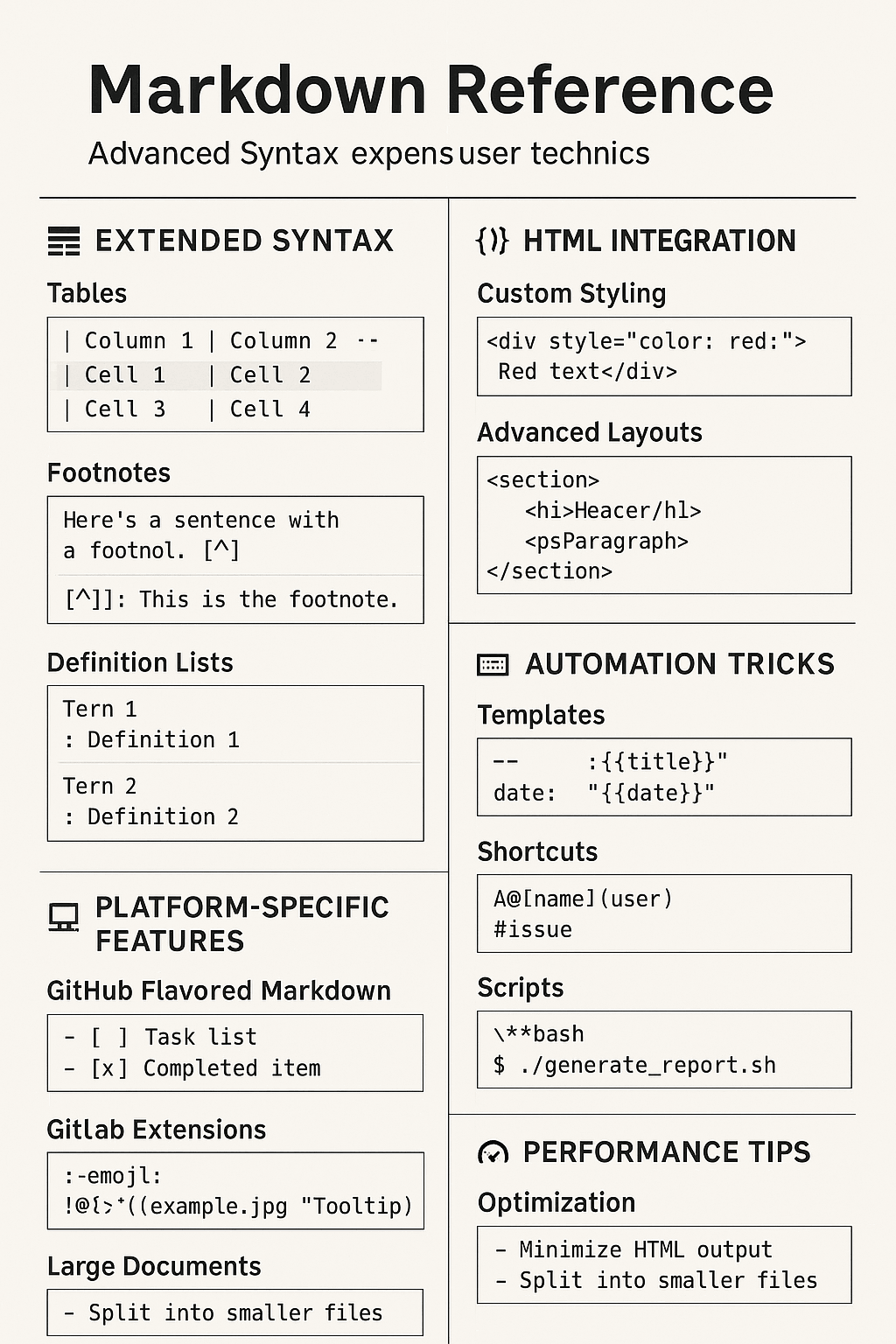
| 機能 | 構文例 | 注意点 |
|---|---|---|
| 表セル結合 | <td colspan="2"> / <td rowspan="2"> |
HTML 記法が必要 |
| コードブロック行番号 | ```javascript {.line-numbers} |
パーサーのサポートに依存 |
| 脚注 | [^1] と [^1]: ... |
拡張構文 |
| 定義リスト | 用語\n: 定義 |
拡張構文 |
| タスクリスト | - [x] タスク |
拡張構文 |
| 折りたたみコンテンツ | <details><summary>...</summary>...</details> |
HTML 記法が必要 |
| 数式 | $E=mc^2$ / $$...$$ |
LaTeX サポートが必要 |
| Mermaid 図表 | ```mermaid\ngraph TD; A-->B;\n``` |
Mermaid サポートが必要 |
| 双方向リンク | [[ノート名]] |
Obsidian 固有機能 |
| テンプレート変数 | {{date}} |
Obsidian 固有機能 |
| ドキュメント変換 | pandoc input.md -o output.pdf |
Pandoc インストールが必要 |
免責事項: 本記事の高度なテクニックの一部は特定の Markdown パーサーやプラットフォームに依存します。使用前に環境が該当機能をサポートしていることを確認してください。HTML や JavaScript を必要とする機能については、セキュリティリスクにご注意ください。
参考文献
[1] Markdown Guide. (2024). Extended Syntax. https://www.markdownguide.org/extended-syntax/
[2] GitHub. (2024). GitHub Flavored Markdown Spec. https://github.github.com/gfm/
[3] Mozilla. (2024). HTML: HyperText Markup Language. https://developer.mozilla.org/en-US/docs/Web/HTML
[4] GitLab. (2024). GitLab Flavored Markdown (GLFM). https://docs.gitlab.com/ee/user/markdown.html
[5] LaTeX Project. (2024). LaTeX - A document preparation system. https://www.latex-project.org/