为什么需要掌握高级技巧
Markdown 的基础语法虽然简单易学,但要真正发挥其潜力,掌握高级技巧是必不可少的。随着 Markdown 生态系统的不断发展,各种扩展语法、平台特定功能和集成工具为用户提供了强大的文档创作能力[1]。
在现代数字化工作环境中,文档不再仅仅是静态的文本,而是需要包含交互元素、数据可视化、多媒体内容和动态更新的复合信息载体。掌握 Markdown 高级技巧能够让用户创建更加专业、功能丰富的文档,满足复杂的业务需求和技术要求。
高级技巧的价值体现在多个维度。首先是功能扩展性。通过掌握扩展语法和 HTML 集成技巧,用户可以实现复杂的表格布局、自定义样式、交互元素等功能,突破基础 Markdown 的限制。其次是效率提升。自动化工具和模板系统可以显著减少重复性工作,提高文档创建和维护的效率。
专业性是另一个重要价值。高级技巧使得 Markdown 文档能够达到传统文字处理软件的专业水准,包括精确的格式控制、复杂的数学公式、专业的图表等。这对于技术文档、学术论文、商业报告等场景尤其重要。
跨平台兼容性也是高级技巧的重要优势。通过了解不同平台的特定功能和限制,用户可以创建在多个平台上都能良好显示的文档,确保信息传达的一致性和有效性。
最后是可维护性和可扩展性。高级技巧包括版本控制集成、自动化测试、模块化组织等方法,这些方法确保文档项目能够长期维护和持续发展。
对于已经掌握 Markdown 基础语法的用户,如果需要回顾基础知识,可以参考我们的 Markdown 完全指南。如果想了解更多语法细节,Markdown 语法详解 提供了全面的语法参考。
扩展语法精通
扩展语法是 Markdown 从基础工具发展为强大文档平台的关键。这些语法扩展不是原始 Markdown 规范的一部分,但已经被广泛采用并成为现代 Markdown 生态系统的标准组成部分[2]。
高级表格技巧
表格是 Markdown 扩展语法中最实用的功能之一,但要充分发挥其潜力,需要掌握一系列高级技巧。基础的表格语法虽然简单,但在处理复杂数据展示时往往显得力不从心。
复杂表格布局
标准的 Markdown 表格语法支持基本的行列结构,但通过结合 HTML 标签,可以实现更复杂的布局需求。合并单元格是最常见的需求之一,虽然纯 Markdown 不支持,但可以通过 HTML 的 colspan 和 rowspan 属性实现。
<table>
  <tr>
    <th colspan="2">合并的标题</th>
    <th>普通标题</th>
  </tr>
  <tr>
    <td>数据1</td>
    <td>数据2</td>
    <td>数据3</td>
  </tr>
  <tr>
    <td rowspan="2">垂直合并</td>
    <td>数据4</td>
    <td>数据5</td>
  </tr>
  <tr>
    <td>数据6</td>
    <td>数据7</td>
  </tr>
</table>
嵌套表格虽然不常用,但在某些复杂的数据展示场景中非常有用。可以在表格单元格内嵌入另一个完整的表格结构,实现层次化的数据组织。
表格样式定制是提升表格视觉效果的重要手段。通过内联 CSS 或者外部样式表,可以控制表格的颜色、边框、间距等视觉属性。
<table style="border-collapse: collapse; width: 100%;">
  <tr style="background-color: #f2f2f2;">
    <th style="border: 1px solid #ddd; padding: 8px;">标题1</th>
    <th style="border: 1px solid #ddd; padding: 8px;">标题2</th>
  </tr>
  <tr>
    <td style="border: 1px solid #ddd; padding: 8px;">数据1</td>
    <td style="border: 1px solid #ddd; padding: 8px;">数据2</td>
  </tr>
</table>
响应式表格设计
在移动设备普及的今天,响应式表格设计变得越来越重要。传统的表格在小屏幕上往往难以阅读,需要特殊的处理方式。
水平滚动是最简单的解决方案。通过将表格包装在一个可滚动的容器中,用户可以在小屏幕上水平滚动查看完整的表格内容。
<div style="overflow-x: auto;">
  <table>
    <!-- 表格内容 -->
  </table>
</div>
堆叠布局是另一种常见的响应式解决方案。在小屏幕上,表格的行会转换为垂直堆叠的卡片形式,每个卡片包含一行的所有数据。
隐藏非关键列可以在保持表格可读性的同时适应小屏幕。通过 CSS 媒体查询,可以在不同屏幕尺寸下显示不同的列。
数据表格最佳实践
数据表格的设计需要考虑用户的阅读习惯和信息获取需求。表头设计是关键因素之一,清晰的表头能够帮助用户快速理解表格内容。
数据对齐规则应该根据数据类型确定。数字通常右对齐,文本左对齐,日期可以根据格式选择对齐方式。这种一致的对齐方式有助于用户快速扫描和比较数据。
颜色编码可以增强表格的可读性。通过使用不同的背景色或文字色,可以突出重要数据、区分不同类别或显示数据的状态。
排序和筛选功能虽然需要 JavaScript 支持,但可以显著提升大型表格的用户体验。可以通过集成现有的表格库来实现这些功能。
代码块进阶应用
代码块是技术文档中不可或缺的元素,掌握代码块的高级应用技巧能够显著提升技术文档的质量和可读性。
语法高亮优化
语法高亮是代码块最基本也是最重要的功能。不同的编程语言有不同的语法特点,选择正确的语言标识符对于代码的可读性至关重要。
// JavaScript 示例
function fibonacci(n) {
  if (n <= 1) return n;
  return fibonacci(n - 1) + fibonacci(n - 2);
}
# Python 示例
def fibonacci(n):
    if n <= 1:
        return n
    return fibonacci(n - 1) + fibonacci(n - 2)
-- SQL 示例
SELECT
  user_id,
  COUNT(*) as order_count,
  SUM(total_amount) as total_spent
FROM orders
WHERE order_date >= '2024-01-01'
GROUP BY user_id
ORDER BY total_spent DESC;
自定义语法高亮主题可以让代码块更好地融入文档的整体设计。大多数 Markdown 解析器支持多种预定义主题,也可以通过 CSS 自定义主题。
行号显示对于长代码块特别有用,它帮助读者定位特定的代码行,也便于在讨论中引用特定行。
function complexFunction() {
  // 第1行:函数定义
  const data = fetchData();
  // 第3行:数据获取
  const processed = processData(data);
  // 第5行:数据处理
  return processed;
}
代码块注释和说明
代码注释是代码块中的重要组成部分,但在文档中,还需要额外的说明来帮助读者理解代码的上下文和目的。
内联注释应该简洁明了,解释代码的关键逻辑而不是显而易见的操作。好的注释能够帮助读者理解代码的意图,而不仅仅是实现方式。
代码块标题可以通过多种方式实现。最简单的方法是在代码块前添加描述性文字,更高级的方法是使用支持标题的代码块语法。
async function authenticateUser(username, password) {
  try {
    const user = await User.findOne({ username });
    if (!user) {
      throw new Error("用户不存在");
    }

    const isValid = await bcrypt.compare(password, user.passwordHash);
    if (!isValid) {
      throw new Error("密码错误");
    }

    return generateToken(user);
  } catch (error) {
    console.error("认证失败:", error.message);
    throw error;
  }
}
代码执行结果的展示可以帮助读者理解代码的实际效果。可以在代码块后添加输出示例或者使用特殊的语法来标识输出内容。
$ npm install markdown-it
npm WARN deprecated [email protected]: this library is no longer supported
+ [email protected]
added 16 packages from 10 contributors and audited 16 packages in 2.341s
交互式代码示例
交互式代码示例能够让读者直接在文档中运行和修改代码,这对于教学和演示特别有价值。虽然标准 Markdown 不支持交互式代码,但可以通过集成第三方服务来实现。
CodePen 嵌入是 Web 开发文档中常用的技巧。可以将 HTML、CSS、JavaScript 代码嵌入到 CodePen 中,然后在文档中嵌入 CodePen 的 iframe。
<iframe
  height="300"
  style="width: 100%;"
  scrolling="no"
  title="Markdown Demo"
  src="https://codepen.io/example/embed/xyz123?height=300&theme-id=dark&default-tab=html,result"
  frameborder="no"
  loading="lazy"
  allowtransparency="true"
  allowfullscreen="true"
>
</iframe>
JSFiddle、CodeSandbox 等平台也提供类似的嵌入功能,可以根据具体需求选择合适的平台。
本地交互式环境可以通过 Jupyter Notebook、Observable 等工具实现。这些工具特别适合数据科学和研究领域的文档。
脚注和引用系统
脚注和引用系统是学术文档和专业文档中的重要组成部分。正确使用这些功能可以提升文档的专业性和可信度。
脚注的高级应用
脚注的基本语法相对简单,但在实际应用中有许多技巧可以提升使用效果。脚注的编号可以是数字、字母或者自定义标识符,选择合适的编号方式有助于文档的组织和阅读。
这是一个包含脚注的句子[^1]。这里是另一个脚注[^note2]。

[^1]: 这是第一个脚注的内容。
[^note2]: 这是第二个脚注,使用了自定义标识符。
长脚注可以包含多个段落、列表、代码块等复杂内容。通过适当的缩进,可以在脚注中包含丰富的格式化内容。
这里引用了一个复杂的概念[^complex]。

[^complex]: 这是一个复杂的脚注,包含多个段落。

    第二段落需要适当缩进以保持在脚注内。

    ```python
    # 脚注中也可以包含代码
    def example():
        return "Hello, World!"
    ```

    - 列表项 1
    - 列表项 2
脚注的位置管理在长文档中特别重要。虽然脚注定义可以放在文档的任何位置,但建议采用一致的组织方式,如将所有脚注定义放在文档末尾或相关章节末尾。
引用和参考文献
学术文档和专业报告通常需要严格的引用格式。虽然 Markdown 本身不提供引用格式化功能,但可以通过多种方式实现标准的引用格式。
APA 格式是心理学和社会科学领域常用的引用格式。在 Markdown 中可以手动格式化 APA 引用,或者使用专门的工具自动生成。
根据 Smith 和 Johnson 的研究 (2023),Markdown 在学术写作中的应用正在快速增长[^smith2023]。

[^smith2023]: Smith, J., & Johnson, M. (2023). _The rise of Markdown in academic writing_. Journal of Digital Documentation, 15(3), 45-62. https://doi.org/10.1000/jdd.2023.15.3.45
MLA 格式在文学和人文学科中广泛使用。MLA 格式的特点是使用作者-页码的内文引用方式。
IEEE 格式在工程和技术领域常见,使用数字编号的引用方式。
Markdown 的扩展语法为技术文档提供了强大的功能 [1]。

## 参考文献

[1] IEEE Computer Society, "Markdown Extensions for Technical Documentation," _IEEE Transactions on Professional Communication_, vol. 66, no. 2, pp. 123-135, June 2023.
交叉引用系统
交叉引用允许在文档内部引用其他章节、图表、表格等元素。这对于长文档的组织和导航特别重要。
章节引用可以通过锚点链接实现。为每个重要章节创建锚点,然后在需要的地方引用这些锚点。
如第 [3.2 节](#高级表格技巧) 所述,表格的响应式设计需要特殊考虑。

详细的实现方法请参见 [实战应用案例](#实战应用案例) 章节。
图表引用需要为每个图表分配唯一的标识符,然后在文中引用这些标识符。
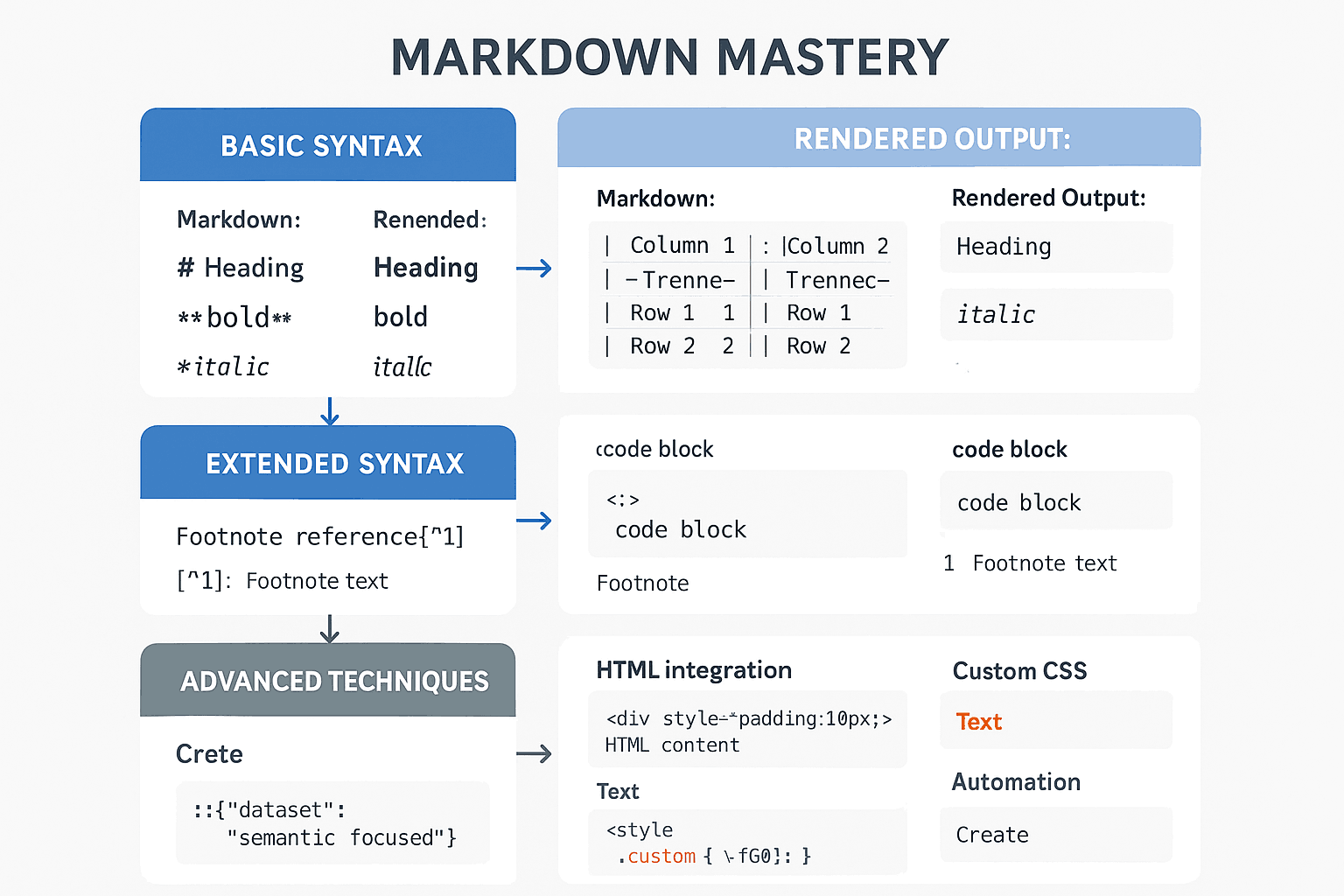
如图 1 所示,Markdown 的语法层次呈现递进关系。

自动编号系统可以通过脚本或工具实现,确保引用编号的一致性和准确性。这对于经常修改的文档特别有价值。
定义列表和任务列表
定义列表和任务列表是 Markdown 扩展语法中非常实用的功能,它们为信息组织提供了更多的选择和灵活性。
定义列表的应用场景
定义列表特别适合术语解释、概念说明、API 文档等场景。与普通列表相比,定义列表提供了更清晰的术语-定义结构。
API
: Application Programming Interface,应用程序编程接口

REST
: Representational State Transfer,表现层状态转换

JSON
: JavaScript Object Notation,JavaScript 对象表示法
多级定义列表可以处理复杂的概念层次。通过适当的缩进,可以创建嵌套的定义结构。
编程语言
: 用于编写计算机程序的形式语言

    高级语言
    : 接近人类自然语言的编程语言

        Python
        : 一种解释型、面向对象的高级编程语言

        JavaScript
        : 一种动态的、弱类型的脚本语言

    低级语言
    : 接近机器语言的编程语言

        汇编语言
        : 使用助记符表示机器指令的语言
定义列表的样式定制可以通过 CSS 实现,包括缩进、字体、颜色等视觉属性的调整。
任务列表的高级功能
任务列表是项目管理和待办事项跟踪的有力工具。基础的任务列表语法简单直观,但通过一些技巧可以实现更复杂的功能。
- [x] 完成项目需求分析
- [x] 设计系统架构
- [ ] 实现核心功能
  - [x] 用户认证模块
  - [ ] 数据处理模块
  - [ ] 报告生成模块
- [ ] 编写测试用例
- [ ] 部署到生产环境
任务优先级可以通过特殊标记或颜色编码来表示。虽然标准 Markdown 不支持优先级,但可以通过约定的符号或 HTML 标签来实现。
- [x] 🔴 修复安全漏洞 (高优先级)
- [ ] 🟡 优化数据库查询 (中优先级)
- [ ] 🟢 更新用户界面 (低优先级)
任务分配可以通过在任务描述中包含负责人信息来实现。这对于团队协作特别有用。
- [ ] 实现用户注册功能 (@张三)
- [ ] 设计数据库模式 (@李四)
- [ ] 编写 API 文档 (@王五)
进度跟踪可以通过任务列表的完成状态来实现。一些平台还支持部分完成的任务状态。
任务列表与项目管理工具的集成可以实现更强大的功能。许多项目管理平台支持从 Markdown 任务列表导入任务,或者将任务状态同步到 Markdown 文档中。
对于团队协作中的文档标准化,建议参考我们的 Markdown 最佳实践 指南,其中包含了详细的团队协作规范和工作流程设计。
HTML 混合技巧
Markdown 的设计哲学是简单易用,但这种简单性有时会限制表达能力。HTML 混合技巧允许用户在保持 Markdown 简洁性的同时,获得 HTML 的强大功能和灵活性[3]。
自定义样式和布局
HTML 与 Markdown 的结合为文档设计提供了无限可能。通过在 Markdown 中嵌入 HTML 标签和 CSS 样式,可以实现复杂的布局和精美的视觉效果。
内联样式应用
内联样式是最直接的样式定制方法。通过在 HTML 标签中添加 style 属性,可以精确控制元素的外观。
<div
  style="background: linear-gradient(135deg, #667eea 0%, #764ba2 100%);
            color: white;
            padding: 20px;
            border-radius: 10px;
            text-align: center;"
>
  <h3 style="margin: 0; font-size: 24px;">重要提示</h3>
  <p style="margin: 10px 0 0 0;">这是一个使用渐变背景的提示框</p>
</div>
文字效果可以通过 CSS 实现各种视觉增强。阴影效果、渐变文字、特殊字体等都可以通过内联样式实现。
<h2
  style="text-shadow: 2px 2px 4px rgba(0,0,0,0.3);
           background: linear-gradient(45deg, #ff6b6b, #4ecdc4);
           -webkit-background-clip: text;
           -webkit-text-fill-color: transparent;
           font-size: 2.5em;"
>
  渐变标题效果
</h2>
布局控制通过 CSS 的 Flexbox 和 Grid 系统可以实现复杂的页面布局。这对于创建专业的文档页面特别有用。
<div style="display: flex; gap: 20px; margin: 20px 0;">
  <div
    style="flex: 1; padding: 15px; background: #f8f9fa; border-left: 4px solid #007bff;"
  >
    <h4 style="margin-top: 0; color: #007bff;">优势</h4>
    <p>列出产品或方案的主要优势</p>
  </div>
  <div
    style="flex: 1; padding: 15px; background: #f8f9fa; border-left: 4px solid #28a745;"
  >
    <h4 style="margin-top: 0; color: #28a745;">特性</h4>
    <p>描述关键特性和功能</p>
  </div>
</div>
CSS 类和外部样式表
对于复杂的样式需求,使用 CSS 类和外部样式表是更好的选择。这种方法提供了更好的可维护性和一致性。
<link rel="stylesheet" href="custom-styles.css" />

<div class="info-box warning">
  <div class="icon">⚠️</div>
  <div class="content">
    <h4>注意事项</h4>
    <p>在使用高级功能时,请确保目标平台支持相应的语法扩展。</p>
  </div>
</div>
对应的 CSS 文件可能包含:
.info-box {
  display: flex;
  align-items: flex-start;
  padding: 16px;
  margin: 16px 0;
  border-radius: 8px;
  border-left: 4px solid;
}

.info-box.warning {
  background-color: #fff3cd;
  border-left-color: #ffc107;
  color: #856404;
}

.info-box .icon {
  font-size: 24px;
  margin-right: 12px;
  flex-shrink: 0;
}

.info-box .content h4 {
  margin: 0 0 8px 0;
  font-size: 16px;
}

.info-box .content p {
  margin: 0;
  line-height: 1.5;
}
响应式设计可以通过媒体查询实现,确保文档在不同设备上都有良好的显示效果。
@media (max-width: 768px) {
  .info-box {
    flex-direction: column;
    text-align: center;
  }

  .info-box .icon {
    margin-right: 0;
    margin-bottom: 8px;
  }
}
响应式设计实现
现代文档需要在各种设备上都能良好显示。响应式设计技巧确保 Markdown 文档在桌面、平板和手机上都有最佳的阅读体验。
移动优先设计
移动优先的设计理念要求首先考虑移动设备的限制和特点,然后逐步增强桌面体验。
<div style="max-width: 100%; overflow-x: auto;">
  <table style="min-width: 600px; width: 100%; border-collapse: collapse;">
    <thead>
      <tr style="background-color: #f8f9fa;">
        <th style="padding: 12px; border: 1px solid #dee2e6;">功能</th>
        <th style="padding: 12px; border: 1px solid #dee2e6;">基础版</th>
        <th style="padding: 12px; border: 1px solid #dee2e6;">专业版</th>
        <th style="padding: 12px; border: 1px solid #dee2e6;">企业版</th>
      </tr>
    </thead>
    <tbody>
      <tr>
        <td style="padding: 12px; border: 1px solid #dee2e6;">用户数量</td>
        <td style="padding: 12px; border: 1px solid #dee2e6;">最多 5 人</td>
        <td style="padding: 12px; border: 1px solid #dee2e6;">最多 50 人</td>
        <td style="padding: 12px; border: 1px solid #dee2e6;">无限制</td>
      </tr>
    </tbody>
  </table>
</div>
图片响应式处理确保图片在不同屏幕尺寸下都能适当显示。
<img
  src="markdown_advanced_hero.png"
  style="max-width: 100%; height: auto; display: block; margin: 0 auto;"
  alt="响应式图片示例"
/>
文字大小调整可以通过相对单位实现,确保在不同设备上都有合适的可读性。
<div style="font-size: clamp(14px, 2.5vw, 18px); line-height: 1.6;">
  这段文字会根据屏幕大小自动调整字体大小,确保在各种设备上都有良好的可读性。
</div>
断点设计策略
断点是响应式设计的核心概念,定义了在不同屏幕尺寸下应用不同样式的临界点。
/* 移动设备 */
@media (max-width: 576px) {
  .container {
    padding: 10px;
    font-size: 14px;
  }
}

/* 平板设备 */
@media (min-width: 577px) and (max-width: 768px) {
  .container {
    padding: 15px;
    font-size: 16px;
  }
}

/* 桌面设备 */
@media (min-width: 769px) {
  .container {
    padding: 20px;
    font-size: 18px;
    max-width: 1200px;
    margin: 0 auto;
  }
}
内容重排策略在小屏幕上特别重要。侧边栏可能需要移动到主内容下方,多列布局可能需要变成单列。
<div style="display: grid; grid-template-columns: 1fr; gap: 20px;">
  <main style="order: 1;">
    <h2>主要内容</h2>
    <p>这里是文档的主要内容...</p>
  </main>
  <aside
    style="order: 2; background: #f8f9fa; padding: 15px; border-radius: 5px;"
  >
    <h3>相关链接</h3>
    <ul>
      <li><a href="#section1">章节 1</a></li>
      <li><a href="#section2">章节 2</a></li>
    </ul>
  </aside>
</div>

<style>
  @media (min-width: 768px) {
    .grid-container {
      grid-template-columns: 2fr 1fr !important;
    }

    main {
      order: 1 !important;
    }

    aside {
      order: 2 !important;
    }
  }
</style>
交互元素集成
交互元素能够显著提升文档的用户体验,让静态文档变得更加生动和实用。
折叠和展开内容
折叠内容是管理长文档的有效方式,允许用户根据需要展开详细信息。
<details>
  <summary
    style="cursor: pointer; padding: 10px; background: #f8f9fa; border-radius: 5px; margin: 10px 0;"
  >
    点击查看详细配置说明
  </summary>
  <div
    style="padding: 15px; border: 1px solid #dee2e6; border-top: none; border-radius: 0 0 5px 5px;"
  >
    <h4>高级配置选项</h4>
    <p>这里包含了详细的配置说明和示例代码...</p>
    <pre><code>
{
  "advanced": {
    "caching": true,
    "compression": "gzip",
    "timeout": 30000
  }
}
    </code></pre>
  </div>
</details>
嵌套折叠可以创建层次化的信息结构,特别适合复杂的技术文档。
<details>
  <summary>API 文档</summary>
  <div style="padding-left: 20px;">
    <details>
      <summary>用户管理 API</summary>
      <div style="padding-left: 20px;">
        <h4>GET /api/users</h4>
        <p>获取用户列表</p>

        <details>
          <summary>请求参数</summary>
          <table>
            <tr>
              <th>参数</th>
              <th>类型</th>
              <th>说明</th>
            </tr>
            <tr>
              <td>page</td>
              <td>number</td>
              <td>页码</td>
            </tr>
            <tr>
              <td>limit</td>
              <td>number</td>
              <td>每页数量</td>
            </tr>
          </table>
        </details>
      </div>
    </details>
  </div>
</details>
标签页和选项卡
标签页可以在有限的空间内展示多个相关内容,提高信息密度和用户体验。
<div class="tab-container">
  <div
    class="tab-buttons"
    style="display: flex; border-bottom: 1px solid #dee2e6;"
  >
    <button
      class="tab-button active"
      onclick="showTab('tab1')"
      style="padding: 10px 20px; border: none; background: #007bff; color: white; cursor: pointer;"
    >
      JavaScript
    </button>
    <button
      class="tab-button"
      onclick="showTab('tab2')"
      style="padding: 10px 20px; border: none; background: #f8f9fa; color: #333; cursor: pointer;"
    >
      Python
    </button>
    <button
      class="tab-button"
      onclick="showTab('tab3')"
      style="padding: 10px 20px; border: none; background: #f8f9fa; color: #333; cursor: pointer;"
    >
      Java
    </button>
  </div>

  <div
    id="tab1"
    class="tab-content"
    style="padding: 20px; border: 1px solid #dee2e6; border-top: none;"
  >
    <h4>JavaScript 示例</h4>
    <pre><code>
function fetchData() {
  return fetch('/api/data')
    .then(response => response.json())
    .then(data => console.log(data));
}
    </code></pre>
  </div>

  <div
    id="tab2"
    class="tab-content"
    style="display: none; padding: 20px; border: 1px solid #dee2e6; border-top: none;"
  >
    <h4>Python 示例</h4>
    <pre><code>
import requests

def fetch_data():
    response = requests.get('/api/data')
    return response.json()
    </code></pre>
  </div>

  <div
    id="tab3"
    class="tab-content"
    style="display: none; padding: 20px; border: 1px solid #dee2e6; border-top: none;"
  >
    <h4>Java 示例</h4>
    <pre><code>
public class DataFetcher {
    public String fetchData() {
        // Java implementation
        return httpClient.get("/api/data");
    }
}
    </code></pre>
  </div>
</div>

<script>
  function showTab(tabId) {
    // 隐藏所有标签页内容
    const contents = document.querySelectorAll(".tab-content");
    contents.forEach((content) => (content.style.display = "none"));

    // 重置所有按钮样式
    const buttons = document.querySelectorAll(".tab-button");
    buttons.forEach((button) => {
      button.style.background = "#f8f9fa";
      button.style.color = "#333";
    });

    // 显示选中的标签页
    document.getElementById(tabId).style.display = "block";

    // 高亮选中的按钮
    event.target.style.background = "#007bff";
    event.target.style.color = "white";
  }
</script>
工具提示和弹出信息
工具提示可以为用户提供额外的上下文信息,而不会干扰主要内容的阅读流程。
<p>
  这个概念在
  <span
    style="position: relative; cursor: help; border-bottom: 1px dotted #333;"
    title="RESTful API 是一种基于 REST 架构风格的 Web API 设计方法"
  >
    RESTful API
  </span>
  设计中非常重要。
</p>
更复杂的工具提示可以包含格式化内容和交互元素。
<div style="position: relative; display: inline-block;">
  <span
    style="cursor: help; color: #007bff; text-decoration: underline;"
    onmouseover="showTooltip('tooltip1')"
    onmouseout="hideTooltip('tooltip1')"
  >
    高级配置
  </span>
  <div
    id="tooltip1"
    class="tooltip"
    style="position: absolute; bottom: 100%; left: 50%; transform: translateX(-50%);
              background: #333; color: white; padding: 10px; border-radius: 5px;
              white-space: nowrap; z-index: 1000; display: none;"
  >
    <h5 style="margin: 0 0 5px 0; color: #fff;">配置说明</h5>
    <p style="margin: 0; font-size: 12px;">包含缓存、压缩、超时等设置</p>
    <div
      style="position: absolute; top: 100%; left: 50%; transform: translateX(-50%);
                width: 0; height: 0; border-left: 5px solid transparent;
                border-right: 5px solid transparent; border-top: 5px solid #333;"
    ></div>
  </div>
</div>

<script>
  function showTooltip(id) {
    document.getElementById(id).style.display = "block";
  }

  function hideTooltip(id) {
    document.getElementById(id).style.display = "none";
  }
</script>
多媒体内容嵌入
多媒体内容能够丰富文档的表现形式,提供更直观的信息传达方式。
视频嵌入技巧
视频嵌入是现代文档中常见的需求。YouTube、Vimeo 等平台提供了便捷的嵌入代码,但需要进行适当的响应式处理。
<div
  style="position: relative; padding-bottom: 56.25%; height: 0; overflow: hidden; max-width: 100%;"
>
  <iframe
    src="https://www.youtube.com/embed/VIDEO_ID"
    style="position: absolute; top: 0; left: 0; width: 100%; height: 100%;"
    frameborder="0"
    allowfullscreen
  >
  </iframe>
</div>
自定义视频播放器可以提供更好的用户体验和品牌一致性。
<video controls style="width: 100%; max-width: 800px; height: auto;">
  <source src="markdown_advanced_hero.png" type="video/mp4" />
  <source src="markdown_syntax_matrix.png" type="video/webm" />
  <p>
    您的浏览器不支持视频播放。请
    <a href="markdown_advanced_hero.png">下载视频</a> 观看。
  </p>
</video>
视频缩略图可以改善页面加载性能,特别是在包含多个视频的页面中。
<div
  class="video-thumbnail"
  onclick="loadVideo(this)"
  style="position: relative; cursor: pointer; max-width: 800px;"
>
  <img
    src="markdown_platform_features.png"
    style="width: 100%; height: auto;"
    alt="视频缩略图"
  />
  <div
    style="position: absolute; top: 50%; left: 50%; transform: translate(-50%, -50%);
              width: 80px; height: 80px; background: rgba(0,0,0,0.7); border-radius: 50%;
              display: flex; align-items: center; justify-content: center;"
  >
    <div
      style="width: 0; height: 0; border-left: 25px solid white;
                border-top: 15px solid transparent; border-bottom: 15px solid transparent;
                margin-left: 5px;"
    ></div>
  </div>
</div>

<script>
  function loadVideo(element) {
    const videoHtml = `
    <video controls style="width: 100%; height: auto;" autoplay>
      <source src="markdown_advanced_hero.png" type="video/mp4">
    </video>
  `;
    element.innerHTML = videoHtml;
  }
</script>
音频内容集成
音频内容在播客、教育材料、语言学习等场景中非常有用。
<audio controls style="width: 100%; max-width: 500px;">
  <source src="markdown_syntax_matrix.png" type="audio/mpeg" />
  <source src="markdown_platform_features.png" type="audio/ogg" />
  <p>
    您的浏览器不支持音频播放。请
    <a href="markdown_syntax_matrix.png">下载音频</a> 收听。
  </p>
</audio>
音频播放列表可以为用户提供连续的收听体验。
<div class="audio-playlist">
  <h4>播客系列</h4>
  <div
    class="playlist-item"
    style="padding: 10px; border-bottom: 1px solid #eee; cursor: pointer;"
    onclick="playAudio('markdown_advanced_hero.png', this)"
  >
    <strong>第1集:Markdown 基础入门</strong>
    <p style="margin: 5px 0 0 0; color: #666; font-size: 14px;">时长:15:30</p>
  </div>
  <div
    class="playlist-item"
    style="padding: 10px; border-bottom: 1px solid #eee; cursor: pointer;"
    onclick="playAudio('markdown_syntax_matrix.png', this)"
  >
    <strong>第2集:高级语法技巧</strong>
    <p style="margin: 5px 0 0 0; color: #666; font-size: 14px;">时长:22:15</p>
  </div>
</div>

<audio id="main-player" controls style="width: 100%; margin-top: 15px;">
  <p>请选择一个音频文件播放</p>
</audio>
交互式图表和可视化
数据可视化是现代文档中的重要组成部分,可以通过多种方式实现。
Chart.js 是一个流行的图表库,可以轻松集成到 Markdown 文档中。
<canvas id="myChart" width="400" height="200"></canvas>

<script src="https://cdn.jsdelivr.net/npm/chart.js"></script>
<script>
  const ctx = document.getElementById("myChart").getContext("2d");
  const myChart = new Chart(ctx, {
    type: "bar",
    data: {
      labels: ["一月", "二月", "三月", "四月", "五月", "六月"],
      datasets: [
        {
          label: "销售额",
          data: [12, 19, 3, 5, 2, 3],
          backgroundColor: "rgba(54, 162, 235, 0.2)",
          borderColor: "rgba(54, 162, 235, 1)",
          borderWidth: 1,
        },
      ],
    },
    options: {
      responsive: true,
      scales: {
        y: {
          beginAtZero: true,
        },
      },
    },
  });
</script>
D3.js 提供了更强大的数据可视化能力,适合复杂的交互式图表。
<div id="d3-chart" style="width: 100%; height: 400px;"></div>

<script src="https://d3js.org/d3.v7.min.js"></script>
<script>
  const data = [
    { name: "A", value: 30 },
    { name: "B", value: 80 },
    { name: "C", value: 45 },
    { name: "D", value: 60 },
    { name: "E", value: 20 },
  ];

  const svg = d3
    .select("#d3-chart")
    .append("svg")
    .attr("width", "100%")
    .attr("height", "100%");

  const margin = { top: 20, right: 30, bottom: 40, left: 40 };
  const width = 500 - margin.left - margin.right;
  const height = 400 - margin.top - margin.bottom;

  const x = d3
    .scaleBand()
    .domain(data.map((d) => d.name))
    .range([0, width])
    .padding(0.1);

  const y = d3
    .scaleLinear()
    .domain([0, d3.max(data, (d) => d.value)])
    .range([height, 0]);

  const g = svg
    .append("g")
    .attr("transform", `translate(${margin.left},${margin.top})`);

  g.selectAll(".bar")
    .data(data)
    .enter()
    .append("rect")
    .attr("class", "bar")
    .attr("x", (d) => x(d.name))
    .attr("y", (d) => y(d.value))
    .attr("width", x.bandwidth())
    .attr("height", (d) => height - y(d.value))
    .attr("fill", "steelblue");
</script>
平台特定功能
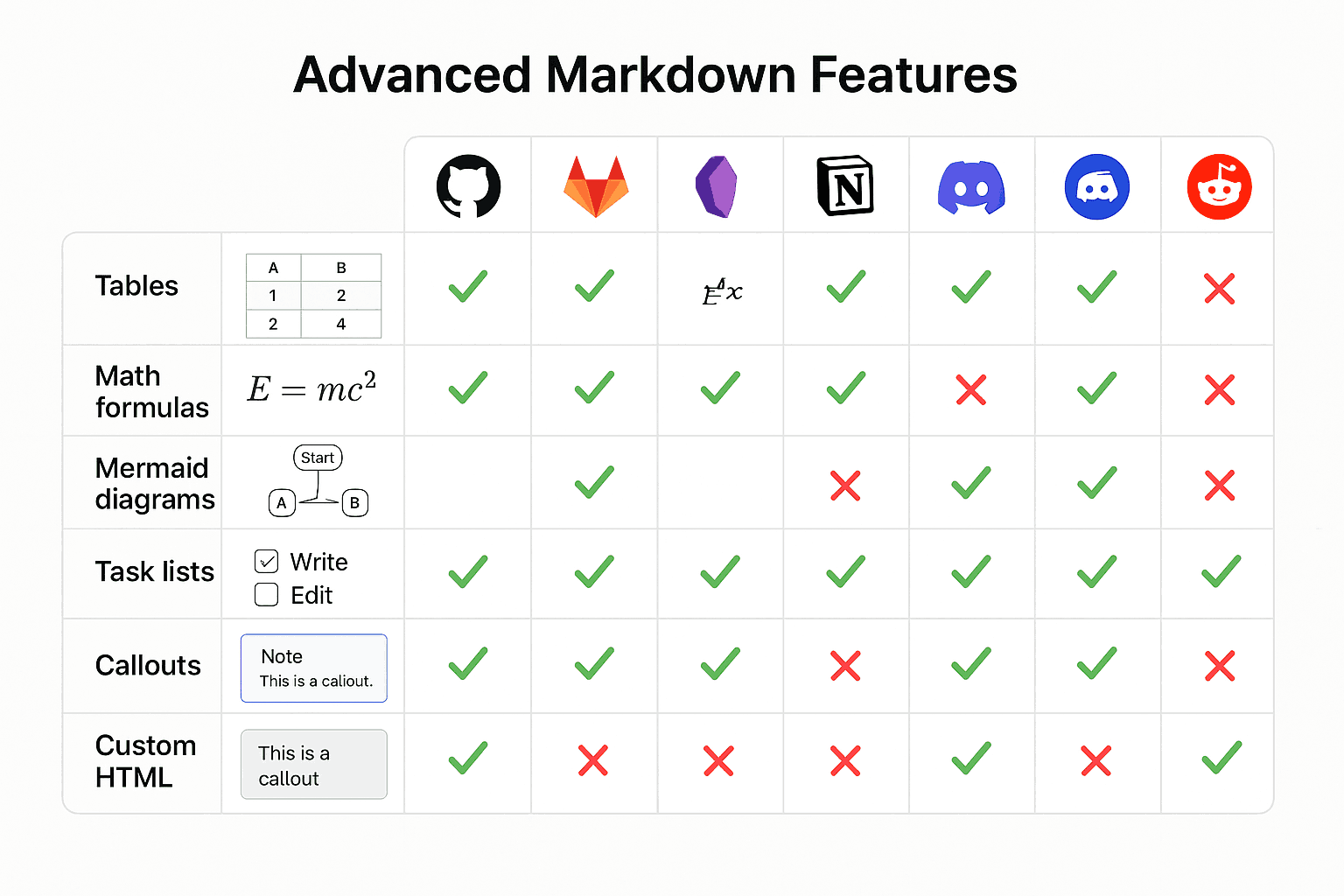
不同的 Markdown 平台和工具提供了各自独特的功能扩展。了解这些平台特定功能可以帮助用户充分利用每个平台的优势,创建更加丰富和功能强大的文档[4]。
GitHub Flavored Markdown 深度应用
GitHub Flavored Markdown (GFM) 是 GitHub 对标准 Markdown 的扩展,已经成为事实上的 Markdown 标准之一。GFM 不仅在 GitHub 平台上使用,也被许多其他工具和平台采用。
任务列表和项目管理
GitHub 的任务列表功能与 Issues 和 Pull Requests 深度集成,为项目管理提供了强大的支持。
## 项目里程碑 v2.0

### 核心功能开发

- [x] 用户认证系统 #123
- [x] 数据库设计 #124
- [ ] API 接口开发 #125
  - [x] 用户管理 API
  - [ ] 数据查询 API
  - [ ] 文件上传 API
- [ ] 前端界面开发 #126
- [ ] 测试用例编写 #127

### 部署和发布

- [ ] 生产环境配置 #128
- [ ] 性能测试 #129
- [ ] 文档更新 #130
任务列表可以与 GitHub Issues 关联,通过 # 符号引用具体的 Issue 编号。当相关的 Issue 被关闭时,任务列表中的对应项目会自动更新状态。
项目看板集成允许将任务列表中的项目自动同步到 GitHub Projects 看板中,实现可视化的项目管理。
<!-- 这个任务会自动出现在项目看板中 -->

- [ ] 实现用户权限管理 @username #priority-high #milestone-v2.0
代码引用和链接
GitHub 提供了强大的代码引用功能,可以精确链接到仓库中的特定文件、行号甚至代码片段。
查看 [用户认证逻辑](https://github.com/username/repo/blob/main/src/auth.js#L15-L30) 的实现细节。

相关的配置文件位于 [`config/database.js`](https://github.com/username/repo/blob/main/config/database.js)。
永久链接确保即使代码发生变化,链接仍然指向特定的提交版本。
这个 bug 在 [commit abc123](https://github.com/username/repo/blob/abc123/src/buggy-file.js#L42) 中被引入。
代码片段嵌入可以直接在文档中显示仓库中的代码,并保持同步更新。
{% raw %}
{% include_relative ../src/examples/auth-example.js %}
{% endraw %}
表格增强功能
GitHub 的表格支持比标准 Markdown 更丰富的功能,包括排序、对齐和特殊格式。
| 功能     |   状态    | 负责人   |  截止日期  | 优先级 |
| -------- | :-------: | -------- | :--------: | :----: |
| 用户登录 |  ✅ 完成  | @alice   | 2024-01-15 | 🔴 高  |
| 数据导出 | 🚧 进行中 | @bob     | 2024-01-20 | 🟡 中  |
| 报告生成 | ⏳ 待开始 | @charlie | 2024-01-25 | 🟢 低  |
| 权限管理 |  ❌ 阻塞  | @david   | 2024-01-30 | 🔴 高  |
表格排序功能允许用户点击表头对数据进行排序,这对于大型数据表特别有用。
表格过滤可以通过 JavaScript 实现,为用户提供数据筛选功能。
数学公式支持
GitHub 现在支持 LaTeX 风格的数学公式,这对于技术文档和学术内容非常有用。
行内公式:$E = mc^2$

块级公式:

$$
\int_{-\infty}^{\infty} e^{-x^2} dx = \sqrt{\pi}
$$

复杂公式:

$$
\begin{align}
\nabla \times \vec{\mathbf{B}} -\, \frac1c\, \frac{\partial\vec{\mathbf{E}}}{\partial t} &= \frac{4\pi}{c}\vec{\mathbf{j}} \\
\nabla \cdot \vec{\mathbf{E}} &= 4 \pi \rho \\
\nabla \times \vec{\mathbf{E}}\, +\, \frac1c\, \frac{\partial\vec{\mathbf{B}}}{\partial t} &= \vec{\mathbf{0}} \\
\nabla \cdot \vec{\mathbf{B}} &= 0
\end{align}
$$
公式编号和引用可以通过特殊的语法实现:
麦克斯韦方程组的第一个方程 \eqref{eq:maxwell1} 描述了电场和磁场的关系。

$$
\nabla \times \vec{\mathbf{B}} -\, \frac1c\, \frac{\partial\vec{\mathbf{E}}}{\partial t} = \frac{4\pi}{c}\vec{\mathbf{j}} \label{eq:maxwell1}
$$
GitLab 扩展功能
GitLab 提供了一些独特的 Markdown 扩展功能,特别是在项目管理和 DevOps 集成方面。
Mermaid 图表集成
GitLab 原生支持 Mermaid 图表,可以直接在 Markdown 中创建流程图、序列图、甘特图等。
graph TD
    A[开始] --> B{是否登录?}
    B -->|是| C[显示主页]
    B -->|否| D[显示登录页]
    D --> E[用户输入凭据]
    E --> F{验证成功?}
    F -->|是| C
    F -->|否| G[显示错误信息]
    G --> D
    C --> H[结束]
序列图对于 API 文档和系统设计特别有用:
sequenceDiagram
    participant C as 客户端
    participant S as 服务器
    participant D as 数据库

    C->>S: 发送登录请求
    S->>D: 查询用户信息
    D-->>S: 返回用户数据
    S->>S: 验证密码
    alt 验证成功
        S-->>C: 返回访问令牌
    else 验证失败
        S-->>C: 返回错误信息
    end
甘特图可以用于项目进度展示:
gantt
    title 项目开发时间线
    dateFormat  YYYY-MM-DD
    section 设计阶段
    需求分析           :done,    des1, 2024-01-01,2024-01-07
    系统设计           :done,    des2, 2024-01-08,2024-01-14
    UI设计            :active,  des3, 2024-01-15,2024-01-21
    section 开发阶段
    后端开发           :         dev1, 2024-01-22,2024-02-15
    前端开发           :         dev2, 2024-01-29,2024-02-22
    集成测试           :         test1, 2024-02-16,2024-02-28
提及和通知系统
GitLab 的提及系统允许在文档中直接引用用户、组、Issues、Merge Requests 等。
@username 请查看这个新功能的实现。

这个问题与 #123 相关,需要在 !456 中解决。

@team/frontend 团队需要关注这个 UI 变更。
快速操作可以通过特殊的语法触发:
/assign @username
/milestone %v2.0
/label ~bug ~priority-high
/due 2024-01-31
嵌入式内容
GitLab 支持嵌入各种类型的内容,包括视频、音频、PDF 等。


代码片段嵌入可以直接显示仓库中的文件内容:
[include:1-10](path/to/file.js)
Obsidian 高级特性
Obsidian 是一个强大的知识管理工具,提供了许多独特的 Markdown 扩展功能。
双向链接和知识图谱
Obsidian 的核心功能是双向链接,允许在笔记之间建立复杂的关联关系。
这个概念与 [[相关概念]] 密切相关。

你也可以使用别名:[[实际文件名|显示文本]]

标签也是一种组织方式:#重要概念 #学习笔记
嵌入其他笔记的内容:
![[其他笔记的标题]]

嵌入特定章节:
![[其他笔记#特定章节]]

嵌入代码块:
![[代码示例#^block-id]]
模板和快速插入
Obsidian 支持强大的模板系统,可以快速创建结构化的笔记。
---
template: daily-note
date: { { date } }
tags: [daily, { { date:YYYY } }, { { date:MMMM } }]
---

# {{date:YYYY-MM-DD}} 日记

## 今日目标

- [ ]

## 学习笔记

## 反思总结

## 明日计划

- [ ]
动态内容可以通过模板变量实现:
创建时间:{{date:YYYY-MM-DD HH:mm}}
文件名:{{title}}
随机 ID:{{random}}
高级查询和数据视图
Obsidian 的 Dataview 插件提供了强大的数据查询功能。
```dataview
TABLE
  file.ctime as "创建时间",
  length(file.outlinks) as "链接数量",
  file.tags as "标签"
FROM #项目
WHERE file.ctime >= date(today) - dur(7 days)
SORT file.ctime DESC
```
任务查询可以汇总所有笔记中的待办事项:
```dataview
TASK
FROM #工作
WHERE !completed
GROUP BY file.link
```
Notion 和其他平台技巧
不同平台都有各自的特色功能,了解这些功能可以帮助用户选择最适合的工具。
Notion 的数据库集成
Notion 将 Markdown 与数据库功能结合,创造了独特的文档体验。
@database[项目管理]

这里可以嵌入一个数据库视图,显示所有项目的状态。

@mention[用户名] 可以直接提及团队成员。

@date[2024-01-31] 可以插入日期选择器。
Discord 的特殊格式
Discord 支持一些独特的 Markdown 语法:
||剧透内容||

> 引用文本
> 可以多行

```语言
代码块
```
粗体 斜体 删除线 下划线
#### Slack 的格式化

Slack 有自己的轻量级标记语法:

```markdown
*粗体* _斜体_ ~删除线~

`代码`
代码块
> 引用

• 列表项
对于想要深入了解不同平台 Markdown 实现差异的用户,可以使用我们的 在线转换工具 来测试和比较不同格式的效果。
数学公式和图表
对于技术文档、学术论文和研究报告,数学公式和图表是不可或缺的元素。现代 Markdown 生态系统提供了强大的工具来支持这些高级需求[5]。
LaTeX 数学公式精通
LaTeX 是排版数学公式的黄金标准,许多 Markdown 解析器(如 GitHub、GitLab、Obsidian)都支持 LaTeX 语法。
常用数学符号
掌握常用的数学符号是编写公式的基础。
- 希腊字母:
\alpha,\beta,\gamma,\delta,\epsilon,\zeta,\eta,\theta,\iota,\kappa,\lambda,\mu,\nu,\xi,\pi,\rho,\sigma,\tau,\upsilon,\phi,\chi,\psi,\omega - 大写希腊字母:
\Gamma,\Delta,\Theta,\Lambda,\Xi,\Pi,\Sigma,\Upsilon,\Phi,\Psi,\Omega - 二元运算符:
+,-,*,/,\pm,\mp,\times,\div,\cdot,\circ,\ast,\cup,\cap,\vee,\wedge,\oplus,\otimes - 关系运算符:
=,\ne,<,>,\le,\ge,\equiv,\sim,\simeq,\approx,\propto,\in,\ni,\subset,\supset,\subseteq,\supseteq - 箭头:
\leftarrow,\rightarrow,\Leftarrow,\Rightarrow,\leftrightarrow,\Leftrightarrow,\mapsto,\hookleftarrow,\hookrightarrow - 其他符号:
\infty,\forall,\exists,\nabla,\partial,\hbar,\ell,\wp,\Re,\Im
复杂公式排版
复杂的数学公式需要使用特定的环境和命令进行排版。
- 分数:
\frac{分子}{分母},例如\frac{1}{2}显示为 $\frac{1}{2}$。 - 上下标:
^表示上标,_表示下标。例如x_i^2显示为 $x_i^2$。 - 根号:
\sqrt{表达式},例如\sqrt{b^2 - 4ac}显示为 $\sqrt{b^2 - 4ac}$。 - 求和与积分:
\sum_{i=1}^n显示为 $\sum_{i=1}^n$,\int_a^b显示为 $\int_a^b$。 - 矩阵: 使用
\begin{matrix}、\begin{pmatrix}、\begin{bmatrix}、\begin{vmatrix}等环境。
\begin{pmatrix}
  a & b \\
  c & d
\end{pmatrix}
显示为:
$$ \begin{pmatrix} a & b \ c & d \end{pmatrix} $$
- 多行公式对齐: 使用
\begin{align}环境。
\begin{align}
  f(x) &= (x+a)(x+b) \\
       &= x^2 + (a+b)x + ab
\end{align}
显示为:
$$ \begin{align} f(x) &= (x+a)(x+b) \ &= x^2 + (a+b)x + ab \end{align} $$
公式编号和引用
在学术文档中,公式的编号和引用非常重要。
\begin{equation}
  E = mc^2 \label{eq:einstein}
\end{equation}

根据爱因斯坦的质能方程 \eqref{eq:einstein},...
Mermaid 图表绘制
Mermaid 是一个基于文本的图表绘制工具,可以直接在 Markdown 中创建各种类型的图表。
流程图高级技巧
流程图可以包含子图、样式、链接等高级功能。
graph TD
    subgraph 主要流程
        A[开始] --> B{条件判断}
        B -- 是 --> C[处理1]
        B -- 否 --> D[处理2]
    end

    subgraph 异常处理
        E[捕获异常] --> F[记录日志]
    end

    C --> G[结束]
    D --> G

    click A "https://www.tomarkdown.org" "跳转到 ToMarkdown.org"

    style A fill:#f9f,stroke:#333,stroke-width:4px
    style B fill:#ccf,stroke:#333,stroke-width:2px
序列图和甘特图
序列图可以包含参与者分组、注释、循环等复杂结构。
sequenceDiagram
    box 客户端
        participant A as 用户浏览器
        participant B as 移动应用
    end
    box 服务器
        participant C as Web 服务器
        participant D as API 服务器
    end

    A->>C: 请求页面
    C-->>A: 返回 HTML

    loop 每隔 5 秒
        A->>D: 轮询数据
        D-->>A: 返回最新数据
    end

    note right of D: 缓存数据以提高性能
甘特图可以包含里程碑、关键路径等项目管理元素。
gantt
    title 项目计划
    dateFormat  YYYY-MM-DD

    section 设计
    需求分析 :crit, done, 2024-01-01, 7d
    原型设计 :crit, done, after des1, 5d
    UI 设计 :crit, active, after des2, 10d

    section 开发
    后端开发 :crit, 20d
    前端开发 :20d

    section 测试
    单元测试 :after dev1, 5d
    集成测试 :after dev2, 5d

    milestone 发布 :2024-03-15
其他图表类型
Mermaid 还支持饼图、类图、状态图、用户旅程图等多种图表类型。
- 饼图:
pie - 类图:
classDiagram - 状态图:
stateDiagram-v2 - 用户旅程图:
journey
数据可视化集成
对于复杂的数据可视化需求,可以集成专门的图表库。
Vega-Lite 和 Plotly
Vega-Lite 是一个高级的可视化语法,可以通过 JSON 定义复杂的交互式图表。
Plotly 是一个强大的数据可视化库,支持多种图表类型和交互功能。
动态图表和仪表盘
通过 JavaScript 和 API 调用,可以创建动态更新的图表和仪表盘,实时展示数据变化。
科学文档最佳实践
编写科学文档需要遵循特定的规范和最佳实践。
- 结构清晰: 使用章节、标题、列表等元素组织内容。
- 引用规范: 遵循标准的引用格式(APA, MLA, IEEE 等)。
- 图表清晰: 图表应包含标题、图例、坐标轴标签等元素。
- 数据可复现: 提供原始数据和处理代码,确保研究结果的可复现性。
- 版本控制: 使用 Git 等工具管理文档的版本历史。
自动化和工具集成
自动化和工具集成是提升 Markdown 写作效率的关键。通过构建自动化的工作流程,可以减少重复性工作,专注于内容创作。
模板系统构建
模板系统可以帮助用户快速创建结构一致的文档。
静态模板
静态模板是预先定义好的 Markdown 文件,包含通用的结构和占位符。
动态模板
动态模板使用变量和脚本生成内容,可以根据输入参数创建定制化的文档。
- Handlebars / Mustache: 流行的模板引擎,支持变量、循环、条件判断等功能。
- Jinja2: Python 中常用的模板引擎,功能强大。
脚本化文档生成
通过脚本可以自动生成和更新 Markdown 文档。
Python 脚本
Python 提供了丰富的库来处理文本和数据,非常适合用于文档生成。
import pandas as pd

# 从 CSV 文件读取数据
df = pd.read_csv("data.csv")

# 生成 Markdown 表格
markdown_table = df.to_markdown(index=False)

# 生成 Markdown 文件
with open("report.md", "w") as f:
    f.write("# 数据报告\n\n")
    f.write("## 原始数据\n\n")
    f.write(markdown_table)
Shell 脚本
Shell 脚本可以用于简单的文本处理和文件操作。
#!/bin/bash

# 生成报告头部
echo "# 每日报告 - $(date +%Y-%m-%d)" > report.md

# 追加系统日志
echo "\n## 系统日志" >> report.md
tail -n 100 /var/log/syslog >> report.md
CI/CD 集成技巧
将文档生成集成到 CI/CD 流程中,可以实现文档的自动化测试、构建和部署。
- GitHub Actions: 可以在代码提交时自动运行脚本,生成文档并发布到 GitHub Pages。
- GitLab CI/CD: 提供了强大的 CI/CD 功能,可以与 GitLab Pages 深度集成。
- Jenkins: 开源的 CI/CD 工具,可以构建复杂的自动化流程。
批量处理和转换
Pandoc 是一个强大的文档转换工具,支持多种格式之间的转换。
# 将 Markdown 转换为 PDF
pandoc input.md -o output.pdf --pdf-engine=xelatex -V mainfont="SimSun"

# 将 Markdown 转换为 HTML
pandoc input.md -o output.html --standalone --toc

# 将 Markdown 转换为 Word 文档
pandoc input.md -o output.docx
性能优化技巧
对于大型和复杂的 Markdown 文档,性能优化是确保良好用户体验的关键。
大文档处理策略
- 文件拆分: 将大文档拆分为多个小文件,通过链接组织在一起。
- 懒加载: 对于长页面,使用懒加载技术延迟加载图片和媒体内容。
- 虚拟滚动: 对于非常长的列表或表格,使用虚拟滚动技术只渲染可见部分。
图片和媒体优化
- 图片压缩: 使用工具(如 ImageOptim, TinyPNG)压缩图片大小。
- 响应式图片: 使用
<picture>元素或srcset属性为不同屏幕尺寸提供不同分辨率的图片。 - CDN 加速: 将图片和媒体文件托管在 CDN 上,加速全球访问。
渲染性能提升
- 选择高效的解析器: 不同的 Markdown 解析器性能差异很大,选择一个高效的解析器可以显著提升渲染速度。
- 服务端渲染 (SSR): 对于 Web 应用,使用服务端渲染可以加快首屏加载速度。
- 静态站点生成 (SSG): 使用静态站点生成器(如 Hugo, Jekyll, Next.js)预先构建 HTML 文件,提供最佳的加载性能。
跨平台兼容性优化
- 使用通用语法: 尽量使用被广泛支持的通用 Markdown 语法。
- 提供回退方案: 对于平台特定的功能,提供在其他平台上的回退显示方案。
- 测试和验证: 在多个目标平台上测试文档的显示效果。
实战应用案例
技术文档系统构建
- 工具选择: Docusaurus, MkDocs, VuePress
- 核心功能: 版本控制、全文搜索、多语言支持、API 文档集成
- 最佳实践: 模块化组织、自动化构建、交互式示例
知识库管理
- 工具选择: Obsidian, Notion, Confluence
- 核心功能: 双向链接、标签系统、团队协作、权限管理
- 最佳实践: 建立知识图谱、定期审查和更新、模板化笔记
博客和内容创作
- 工具选择: Hugo, Jekyll, Ghost, WordPress (with Markdown plugin)
- 核心功能: SEO 优化、主题定制、评论系统、社交媒体集成
- 最佳实践: 内容日历、关键词研究、数据分析、读者互动
学术论文写作
- 工具选择: Pandoc, Zotero, Manubot
- 核心功能: 引用管理、参考文献生成、公式排版、多格式输出
- 最佳实践: 遵循期刊格式、数据可复现、版本控制、合作撰写
高级技巧速查表
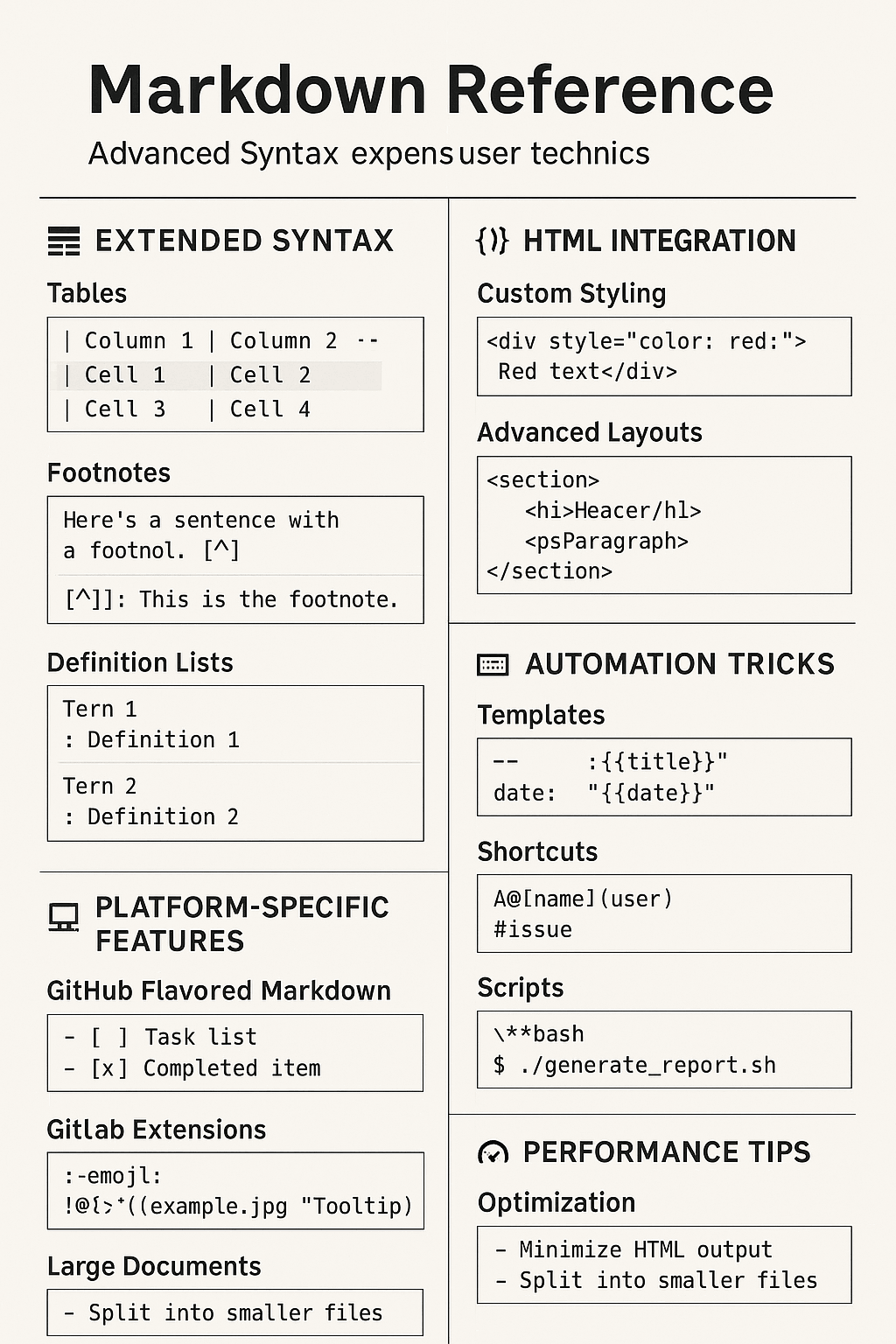
| 功能 | 语法示例 | 备注 |
|---|---|---|
| 表格合并单元格 | <td colspan="2"> / <td rowspan="2"> |
需要使用 HTML |
| 代码块行号 | ```javascript {.line-numbers} |
取决于解析器支持 |
| 脚注 | [^1] 和 [^1]: ... |
扩展语法 |
| 定义列表 | Term\n: Definition |
扩展语法 |
| 任务列表 | - [x] Task |
扩展语法 |
| 折叠内容 | <details><summary>...</summary>...</details> |
需要使用 HTML |
| 数学公式 | $E=mc^2$ / $$...$$ |
需要 LaTeX 支持 |
| Mermaid 图表 | ```mermaid\ngraph TD; A-->B;\n``` |
需要 Mermaid 支持 |
| 双向链接 | [[Note Name]] |
Obsidian 特有 |
| 模板变量 | {{date}} |
Obsidian 特有 |
| 文档转换 | pandoc input.md -o output.pdf |
需要安装 Pandoc |
免责声明: 本文中的部分高级技巧依赖于特定的 Markdown 解析器或平台。在使用前,请确认您的环境支持相关功能。对于需要 HTML 和 JavaScript 的功能,请注意潜在的安全风险。
参考文献
[1] Markdown Guide. (2024). Extended Syntax. https://www.markdownguide.org/extended-syntax/
[2] GitHub. (2024). GitHub Flavored Markdown Spec. https://github.github.com/gfm/
[3] Mozilla. (2024). HTML: HyperText Markup Language. https://developer.mozilla.org/en-US/docs/Web/HTML
[4] GitLab. (2024). GitLab Flavored Markdown (GLFM). https://docs.gitlab.com/ee/user/markdown.html
[5] LaTeX Project. (2024). LaTeX - A document preparation system. https://www.latex-project.org/